
Zarządzanie urządzeniami i ich rejestracja – informacje ogólne
Zarządzanie urządzeniami w GeoCloud Fleet umożliwia użytkownikom z rolami Admin i Fleet Manager rejestrowanie, zarządzanie i wyrejestrowywanie urządzeń należących do firmy (obecnie obsługiwany jest wyłącznie Leica TS20). Po zarejestrowaniu urządzenia w koncie firmowym użytkownicy tego konta uzyskują dostęp do funkcji danego urządzenia oraz do usługi GeoCloud Protect, jeśli jest ona dostępna dla tego urządzenia.
Dodatkowe informacje dotyczące rejestracji urządzeń:
-
Urządzenie może należeć jednocześnie tylko do jednego konta firmowego
-
Zarejestrowane urządzenie staje się częścią floty konta firmowego
-
Jeśli firma nie jest już właścicielem urządzenia lub go nie używa, należy je wyrejestrować, zanim inna firma będzie mogła je zarejestrować
-
Użytkownicy z rolami Admin i Fleet Manager mają uprawnienia do rejestrowania i wyrejestrowywania urządzeń
-
Użytkownicy z rolą Device Operator mogą jedynie wyświetlać urządzenia i korzystać z nich
Rejestracja urządzenia w GeoCloud Fleet nie zmienia żadnych danych w myWorld
Rejestracja urządzenia Leica TS20, GS05 lub CS50 nowość
Obsługiwane urządzenia:
-
Leica TS20 (wszystkie warianty)
-
Leica GS05 (wszystkie warianty) nowość
-
Leica CS50 (wszystkie warianty) nowość
Należy pamiętać, że urządzenia Leica GS05 i CS50 nie przekazują swojej lokalizacji. Swoją pozycję w Fleet wyświetla wyłącznie TS20 z aktywną subskrypcją Protect.
Ta funkcja jest dostępna wyłącznie w GeoCloud Fleet Web App w przeglądarce (tutaj)
Użytkownicy z rolami Admin i Fleet Manager mogą zarejestrować urządzenie w koncie firmowym, wykonując następujące czynności:
-
Na pasku menu po lewej stronie kliknij ikonę Urządzenia.
-
Kliknij Register device na środku ekranu.
-
Wprowadź wartości Serial Number i Equipment Number urządzenia. Oba numery można znaleźć:
-
Na etykiecie w komorze baterii urządzenia
-
W oprogramowaniu Captivate
-
W myWorld
-
-
Potwierdź rejestrację i poczekaj
Jeśli rejestracja się powiedzie:
-
Urządzenie pojawi się na liście Device List konta firmowego z domyślną nazwą w formacie (numer seryjny)/(numer sprzętu). Informacje o zmianie nazwy urządzenia znajdują się w następnej sekcji
-
Urządzeniem można zarządzać i można je wyrejestrować
-
Jeśli urządzenie ma aktywną licencję GeoCloud Protect, można korzystać z funkcji GeoCloud Protect
🧩 Rozwiązywanie problemów z nieudaną rejestracją urządzenia
Rejestracja urządzenia może się nie powieść z kilku powodów:
-
Urządzenie nie jest obsługiwane (obecnie w GeoCloud Fleet można rejestrować wyłącznie urządzenia TS20, CS50 i GS05)
-
Numer seryjny i/lub numer sprzętu urządzenia zawiera literówki
-
Urządzenie jest już zarejestrowane w innym koncie firmowym
Uwaga: urządzenie może należeć jednocześnie tylko do jednego konta firmowego
Aby rozwiązać problem, należy wykonać następujące czynności:
-
Sprawdź, czy rejestrowane urządzenie jest obsługiwane
-
Sprawdź, czy wprowadzono prawidłowy numer seryjny i numer sprzętu. Zwróć uwagę na spacje
-
Sprawdź, czy urządzenie nie jest zarejestrowane w innym koncie firmowym, którego jesteś członkiem
Jeśli rejestracja urządzenia nadal się nie powiedzie, należy skontaktować się z działem wsparcia.
Zmiana nazwy urządzenia
Ta funkcja jest dostępna wyłącznie w GeoCloud Fleet Web App w przeglądarce (tutaj)
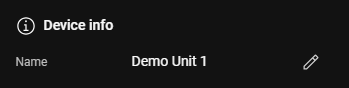
Podczas rejestracji urządzenia w GeoCloud Fleet przypisywana jest mu domyślna nazwa zawierająca numer seryjny i numer sprzętu. Wszyscy użytkownicy mogą dowolnie zmienić tę nazwę:
-
Kliknij wybrane urządzenie
-
Przewiń do sekcji z informacjami o urządzeniu
-
Kliknij ikonę ołówka, aby zmienić nazwę urządzenia
Wyrejestrowanie urządzenia
Ta funkcja jest dostępna wyłącznie w GeoCloud Fleet Web App w przeglądarce (tutaj)
Jeśli urządzenie zostanie sprzedane, przekazane lub wymienione, należy je wyrejestrować. W tym celu:
-
Kliknij urządzenie na liście.
-
U dołu sekcji z informacjami o lokalizacji kliknij Deregister device.
-
Potwierdź wyrejestrowanie.
Wyrejestrowane urządzenie można teraz zarejestrować w tym samym lub innym koncie firmowym.
Funkcje zarządzania urządzeniami
|
Funkcja |
Account Manager |
Fleet Manager |
|
Device Operator |
|
|
|---|---|---|---|---|---|---|
|
|
WebApp
|
Aplikacja mobilna
|
WebApp |
Aplikacja mobilna |
WebApp |
Aplikacja mobilna |
|
Dodawanie / usuwanie urządzenia |
tak |
nie |
tak |
nie |
nie |
nie |
|
Wyświetlanie informacji o urządzeniu (numer seryjny, numer sprzętu, typ czujnika) |
tak |
tak |
tak |
tak |
tak |
tak |
|
Definiowanie / edycja własnej nazwy urządzenia |
tak |
nie
|
tak |
nie |
tak |
nie |