Czym jest konto firmowe?
Konto firmowe to podmiot najwyższego poziomu reprezentujący organizację. Stanowi centralne miejsce dla:
-
grupy użytkowników będących członkami konta firmowego
-
zarejestrowanych urządzeń należących do firmy
Konto firmowe ma strukturę samodzielnego podmiotu, bez wbudowanej hierarchii ani powiązań z innymi kontami firmowymi. Oznacza to, że każde konto firmowe działa niezależnie, a informacje ani urządzenia nie są współdzielone między różnymi kontami firmowymi.
Konto firmowe może również służyć do odwzorowania struktury firmy, ponieważ w ramach jednej firmy może istnieć wiele oddziałów. Na przykład firma A może mieć oddział 1, oddział 2, oddział 3 itd.
Konto firmowe w GeoCloud Fleet nie jest powiązane z kontem firmowym myWorld
Tworzenie konta firmowego
Przed utworzeniem konta firmowego należy sprawdzić pocztę e-mail
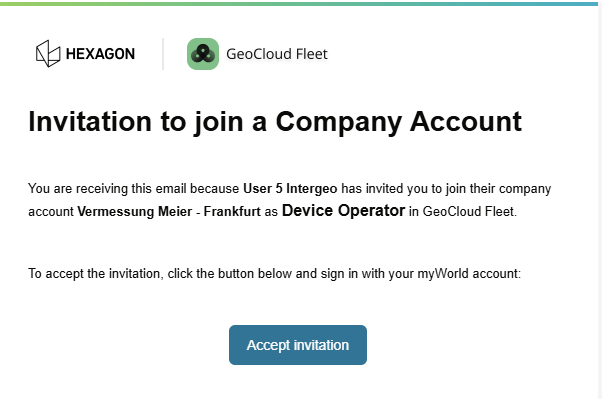
Jak opisano w Zarządzanie użytkownikami, użytkownicy mogą zostać zaproszeni do konta firmowego jako jego członkowie. Dlatego przed utworzeniem konta firmowego należy sprawdzić skrzynkę odbiorczą, aby upewnić się, że nikt z organizacji nie wysłał już zaproszenia.
Każdy użytkownik GeoCloud Fleet może utworzyć konto firmowe. Użytkownik, który tworzy konto firmowe, otrzymuje w nim rolę Admin. Więcej informacji: Zarządzanie użytkownikami
Ta funkcja jest dostępna wyłącznie w GeoCloud Fleet Web App w przeglądarce (tutaj)
Jeśli nie istnieje żadne znane konto firmowe, można przystąpić do jego utworzenia. Po konfiguracji można zarejestrować instrumenty TS20 i zaprosić innych członków zespołu do współpracy i wspólnego dostępu do urządzeń.
Aby utworzyć pierwsze konto firmowe:
-
Przy pierwszym uruchomieniu GeoCloud Fleet kliknij Create company account
-
Wprowadź unikalną wartość w polu company name (od 2 do 50 znaków)
-
Kliknij create company
Można teraz przejść do Zarządzanie użytkownikami lub Zarządzanie urządzeniami
Tworzenie kolejnego konta firmowego
Każdy użytkownik GeoCloud Fleet może utworzyć wiele kont firmowych. Użytkownik, który tworzy konto firmowe, otrzymuje w nim rolę Admin. Więcej informacji: Zarządzanie użytkownikami
Ta funkcja jest dostępna wyłącznie w GeoCloud Fleet Web App w przeglądarce (tutaj)
Aby utworzyć kolejne konto firmowe:
-
Na pasku menu po lewej stronie kliknij inicjały pierwszego konta firmowego.
-
Kliknij Add company account
Przełączanie między kontami firmowymi
Ta funkcja jest dostępna w GeoCloud Fleet Web App oraz w aplikacjach mobilnych (Android i iOS)
Użytkownik będący członkiem wielu kont firmowych może przełączać się między nimi:
-
Na pasku menu po lewej stronie kliknij inicjały pierwszego konta firmowego.
-
Wybierz konto firmowe, które ma być używane.
Usuwanie konta firmowego
Usunięcie konta firmowego powoduje trwałe usunięcie wszystkich powiązanych z nim danych. Usunięci zostaną wszyscy użytkownicy i wszystkie urządzenia. Ponadto wszystkie dane GeoCloud Protect zostaną trwale usunięte.
Konto firmowe może usunąć wyłącznie jego Admin. Więcej informacji: Zarządzanie użytkownikami
Ta funkcja jest dostępna wyłącznie w GeoCloud Fleet Web App w przeglądarce (tutaj)
Aby usunąć konto firmowe:
-
Na pasku menu po lewej stronie kliknij ikonę ustawień konta firmowego.
-
Kliknij Delete company account.
Opuszczanie konta firmowego
Aby opuścić konto firmowe, użytkownik z rolą Admin musi najpierw wyznaczyć innego użytkownika na rolę Admin lub usunąć konto firmowe.
Konto firmowe może opuścić użytkownik z dowolną rolą. Więcej informacji: Zarządzanie użytkownikami
Ta funkcja jest dostępna wyłącznie w GeoCloud Fleet Web App w przeglądarce (tutaj)
-
Na pasku menu po lewej stronie kliknij ikonę Użytkownicy.
-
W wierszu ze swoim nazwiskiem kliknij ikonę Leave this company account.
Funkcje zarządzania kontem firmowym
|
Funkcja |
Admin |
Fleet Manager |
Device Operator |
|||
|---|---|---|---|---|---|---|
|
|
WebApp
|
Aplikacja mobilna
|
WebApp |
Aplikacja mobilna |
WebApp |
Aplikacja mobilna |
|
Przełączanie kont firmowych |
tak |
tak |
tak |
tak |
tak |
tak |
|
Opuszczanie konta firmowego |
tak |
nie
|
tak |
nie |
tak |
nie |
|
Usuwanie konta firmowego |
tak |
nie |
nie |
nie |
nie |
nie |