Apparaatbeheer en registratie
Met apparaatbeheer in GeoCloud Fleet kunnen Admins en Fleet Managers apparaten van hun bedrijf registreren, beheren en deregistreren. Zodra een apparaat in een bedrijfsaccount is geregistreerd, hebben de gebruikers van het bedrijfsaccount toegang tot apparaatspecifieke functionaliteiten en tot de Protect-service, indien beschikbaar voor het betreffende apparaat.
Aanvullende informatie over apparaatregistratie:
-
Een apparaat kan bij slechts één bedrijfsaccount tegelijk horen
-
Een geregistreerd apparaat wordt onderdeel van de vloot van het bedrijfsaccount
-
Als een bedrijf een apparaat niet meer bezit of gebruikt, moet het worden gederegistreerd voordat een ander bedrijf het kan registreren
-
De Admin en de Fleet Manager zijn gemachtigd om apparaten te registreren of te deregistreren
-
Device Operators kunnen apparaten alleen bekijken of ermee werken
De apparaatregistratie in GeoCloud Fleet wijzigt geen gegevens in myWorld
Ondersteunde apparaten
Alle varianten van deze apparaten worden ondersteund. Wat u met elk apparaat in Fleet kunt doen:
|
Functie |
Leica TS20 |
Leica GS05 |
Leica CS50 |
|---|---|---|---|
|
Registreren in Fleet |
ja |
ja |
ja |
|
Actuele softwareversie |
ja |
ja |
ja |
|
Software-updates op afstand nieuw |
nee |
ja |
nee |
|
Protect, inclusief de apparaatlocatie in Fleet |
ja * |
nee |
nee |
|
Control |
ja |
nee |
ja (als controller) |
* Vereist de GMI01-communicatiemodule en een actief Protect-abonnement.
Meer informatie vindt u in Firmware/software van apparaten op afstand bijwerken - Nieuw, Protect gebruiken en Control gebruiken.
Een Leica TS20, GS05 of CS50 registreren nieuw
Deze functionaliteit is alleen beschikbaar in de GeoCloud Fleet-webapp in uw browser (hier)
De Admin en de Fleet Manager kunnen als volgt een apparaat in een bedrijfsaccount registreren:
-
Klik in de menubalk links op het pictogram voor apparaten.
-
Klik midden in het scherm op Register device.
-
Voer het Serial Number en het Equipment Number van het apparaat in. Beide vindt u:
-
Op het etiket in het batterijvak van het apparaat
-
In de Captivate-software
-
In myWorld
-
-
Bevestig de registratie en wacht
Als de registratie is gelukt:
-
Verschijnt het apparaat in de Device list van uw bedrijfsaccount met een standaardapparaatnaam in de vorm (Serial Number)/(Equipment Number). In het volgende gedeelte leest u hoe u de apparaatnaam wijzigt
-
Kan het apparaat worden beheerd en gederegistreerd
-
Kunnen Protect-functionaliteiten worden gebruikt als het apparaat een actieve Protect-licentie heeft
Na registratie kan een GS05 software-updates vanuit Fleet ontvangen. Meer informatie vindt u in Firmware/software van apparaten op afstand bijwerken - Nieuw
🧩 Problemen met een mislukte apparaatregistratie oplossen
De apparaatregistratie kan om verschillende redenen mislukken:
-
Het apparaat wordt niet ondersteund (momenteel kunnen alleen TS20-, CS50- en GS05-apparaten in GeoCloud Fleet worden geregistreerd)
-
Het serienummer en/of het equipmentnummer van het apparaat bevat typefouten
-
Het apparaat is al geregistreerd in een ander bedrijfsaccount
Opmerking: een apparaat kan bij slechts één bedrijfsaccount tegelijk horen
Volg deze stappen om het probleem op te lossen:
-
Controleer of u een ondersteund apparaat probeert te registreren
-
Controleer of u het juiste serienummer en equipmentnummer invoert. Let daarbij op spaties
-
Controleer of uw apparaat is geregistreerd in een ander bedrijfsaccount waarvan u lid bent
Als de apparaatregistratie blijft mislukken, neem dan contact op met support.
De apparaatnaam wijzigen
Deze functionaliteit is alleen beschikbaar in de GeoCloud Fleet-webapp in uw browser (hier)
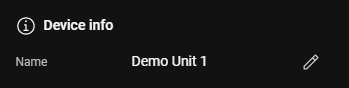
Wanneer een apparaat in GeoCloud Fleet wordt geregistreerd, krijgt het een standaardapparaatnaam die het serienummer en het equipmentnummer bevat. Alle gebruikers kunnen deze apparaatnaam als volgt vrij wijzigen:
-
Klik op het gewenste apparaat
-
Scrol naar het gedeelte Device info
-
Klik op het potloodpictogram om de apparaatnaam te wijzigen
Een apparaat deregistreren
Deze functionaliteit is alleen beschikbaar in de GeoCloud Fleet-webapp in uw browser (hier)
Als een apparaat wordt verkocht, overgedragen of vervangen, moet het worden gederegistreerd. Dit gaat als volgt:
-
Klik op een apparaat in de lijst.
-
Klik onderaan het gedeelte met de locatie-informatie op Deregister device.
-
Bevestig de deregistratie.
Het gederegistreerde apparaat kan nu in hetzelfde of een ander bedrijfsaccount worden geregistreerd.