Om enhetsadministrasjon og registrering
Med enhetsadministrasjon i GeoCloud Fleet kan brukere med rollen Admin og Fleet Manager registrere, administrere og avregistrere enheter som tilhører firmaet. Når en enhet er registrert i en firmakonto, får brukerne av firmakontoen tilgang til enhetsspesifikke funksjoner og Protect-tjenesten, hvis den er tilgjengelig for den aktuelle enheten.
Mer informasjon om enhetsregistrering:
-
En enhet kan tilhøre bare én firmakonto om gangen
-
En registrert enhet blir en del av firmakontoens flåte
-
Hvis et firma ikke lenger eier eller bruker en enhet, må den avregistreres før et annet firma kan registrere den
-
Admin og Fleet Manager har tillatelse til å registrere eller avregistrere enheter
-
Brukere med rollen Device Operator kan bare vise eller samhandle med enheter
Enhetsregistreringen i GeoCloud Fleet endrer ingen data i myWorld
Støttede enheter
Alle varianter av disse enhetene støttes. Dette kan du gjøre med hver enhet i Fleet:
|
Funksjon |
Leica TS20 |
Leica GS05 |
Leica CS50 |
|---|---|---|---|
|
Registrere i Fleet |
ja |
ja |
ja |
|
Gjeldende programvareversjon |
ja |
ja |
ja |
|
Eksterne programvareoppdateringer ny |
nei |
ja |
nei |
|
Protect, inkludert enhetens posisjon i Fleet |
ja * |
nei |
nei |
|
Control |
ja |
nei |
ja (som kontroller) |
* Krever GMI01-kommunikasjonsmodulen og et aktivt Protect-abonnement.
Les mer i Oppdatere fastvare/programvare på enheter eksternt - Ny, Bruke Protect og Bruke Control.
Registrere en Leica TS20, GS05 eller CS50 ny
Denne funksjonen er bare tilgjengelig i GeoCloud Fleet-nettappen i nettleseren (her)
Admin og Fleet Manager kan registrere en enhet i en firmakonto ved å følge disse trinnene:
-
I menylinjen til venstre klikker du på ikonet for enheter.
-
Klikk på Register device midt på skjermen.
-
Skriv inn enhetens Serial Number og Equipment Number. Begge finner du:
-
På etiketten i enhetens batterirom
-
I Captivate-programvaren
-
I myWorld
-
-
Bekreft registreringen og vent
Hvis registreringen lykkes:
-
Enheten vises i firmakontoens Device list med et standard enhetsnavn i formatet (serienummer)/(utstyrsnummer). Les mer om hvordan du endrer enhetsnavnet, i neste avsnitt
-
Den kan administreres og avregistreres
-
Protect-funksjoner kan brukes hvis enheten har en aktiv Protect-lisens
Når en GS05 er registrert, kan den motta programvareoppdateringer fra Fleet. Les mer i Oppdatere fastvare/programvare på enheter eksternt - Ny
🧩 Feilsøking ved mislykket enhetsregistrering
Enhetsregistreringen kan mislykkes av flere årsaker:
-
Enheten støttes ikke (for øyeblikket kan bare TS20-, CS50- og GS05-enheter registreres i GeoCloud Fleet)
-
Serienummeret og/eller utstyrsnummeret til enheten inneholder skrivefeil
-
Enheten er allerede registrert i en annen firmakonto
Merk: En enhet kan tilhøre bare én firmakonto om gangen
Følg disse trinnene for å feilsøke problemet:
-
Kontroller at du prøver å registrere en støttet enhet
-
Kontroller at du skriver inn riktig serienummer og utstyrsnummer. Sjekk også for mellomrom
-
Kontroller om enheten er registrert i en annen firmakonto du er medlem av
Hvis enhetsregistreringen fortsatt mislykkes, kontakter du kundestøtte.
Endre enhetsnavnet
Denne funksjonen er bare tilgjengelig i GeoCloud Fleet-nettappen i nettleseren (her)
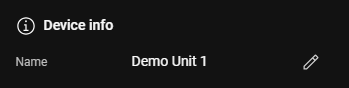
Når en enhet registreres i GeoCloud Fleet, tildeles den et standard enhetsnavn som inneholder serienummeret og utstyrsnummeret. Alle brukere kan fritt endre dette enhetsnavnet slik:
-
Klikk på ønsket enhet
-
Bla til delen Device info
-
Klikk på blyantikonet for å endre enhetsnavnet
Avregistrere en enhet
Denne funksjonen er bare tilgjengelig i GeoCloud Fleet-nettappen i nettleseren (her)
Hvis en enhet selges, overføres eller erstattes, må den avregistreres. Gjør slik:
-
Klikk på en enhet i listen.
-
Nederst i delen med posisjonsinformasjonen klikker du på Deregister device.
-
Bekreft avregistreringen.
Den avregistrerte enheten kan nå registreres i samme eller en annen firmakonto.