
Comprendre la gestion et l'enregistrement des appareils
La gestion des appareils dans GeoCloud Fleet permet aux Admins et aux Fleet Managers d'enregistrer, de gérer et de désenregistrer les appareils appartenant à leur entreprise (actuellement, seul le Leica TS20 est pris en charge). Une fois qu'un appareil est enregistré dans un compte d'entreprise, les utilisateurs du compte d'entreprise peuvent accéder aux fonctionnalités propres à l'appareil ainsi qu'au service GeoCloud Protect, s'il est disponible pour l'appareil concerné.
Autres informations sur l'enregistrement des appareils :
-
Un appareil ne peut appartenir qu'à un seul compte d'entreprise à la fois
-
Un appareil enregistré fait partie du parc du compte d'entreprise
-
Si une entreprise ne possède plus ou n'utilise plus un appareil, celui-ci doit être désenregistré avant qu'une autre entreprise puisse l'enregistrer
-
L'Admin et le Fleet Manager sont autorisés à enregistrer ou à désenregistrer des appareils
-
Les Device Operators peuvent uniquement consulter les appareils ou interagir avec eux
L'enregistrement d'un appareil dans GeoCloud Fleet ne modifie aucune donnée dans myWorld
Enregistrer un Leica TS20, GS05 ou CS50 nouveau
Les appareils pris en charge sont :
-
Leica TS20 (toutes les variantes)
-
Leica GS05 (toutes les variantes) nouveau
-
Leica CS50 (toutes les variantes) nouveau
Veuillez noter que les Leica GS05 et CS50 ne transmettent pas leur position. Seul le TS20 disposant d'un abonnement Protect actif affiche sa position dans Fleet.
Cette fonctionnalité est uniquement disponible dans la Web App GeoCloud Fleet, dans votre navigateur (ici)
L'Admin et le Fleet Manager peuvent enregistrer un appareil dans un compte d'entreprise en procédant comme suit :
-
Dans la barre de menu à gauche, cliquez sur l'icône Appareils.
-
Cliquez sur Register device au centre de l'écran.
-
Saisissez le Serial Number (numéro de série) et l'Equipment Number (numéro d'équipement) de l'appareil. Vous les trouverez :
-
Sur l'étiquette située dans le compartiment à batterie de l'appareil
-
Dans le logiciel Captivate
-
Dans myWorld
-
-
Confirmez l'enregistrement et patientez
Si l'opération réussit :
-
L'appareil apparaît dans la liste des appareils de votre compte d'entreprise avec un nom par défaut de la forme (numéro de série)/(numéro d'équipement). Pour savoir comment modifier le nom de l'appareil, consultez la section suivante
-
Il peut être géré et désenregistré
-
Les fonctionnalités de GeoCloud Protect peuvent être utilisées si l'appareil dispose d'une licence GeoCloud Protect active
🧩 Dépannage en cas d'échec de l'enregistrement d'un appareil
L'enregistrement d'un appareil peut échouer pour plusieurs raisons :
-
L'appareil n'est pas pris en charge (actuellement, seuls les appareils TS20, CS50 et GS05 peuvent être enregistrés dans GeoCloud Fleet)
-
Le numéro de série et/ou le numéro d'équipement de l'appareil contiennent des fautes de frappe
-
L'appareil est déjà enregistré dans un autre compte d'entreprise
Remarque : un appareil ne peut appartenir qu'à un seul compte d'entreprise à la fois
Pour résoudre le problème, procédez comme suit :
-
Vérifiez que vous essayez d'enregistrer un appareil pris en charge
-
Vérifiez que vous saisissez le bon numéro de série et le bon numéro d'équipement. Veillez à vérifier la présence d'espaces
-
Vérifiez si votre appareil est enregistré dans un autre compte d'entreprise dont vous êtes membre
Si l'enregistrement de l'appareil échoue toujours, veuillez contacter le support.
Modifier le nom de l'appareil
Cette fonctionnalité est uniquement disponible dans la Web App GeoCloud Fleet, dans votre navigateur (ici)
Lorsqu'un appareil est enregistré dans GeoCloud Fleet, un nom par défaut comprenant le numéro de série et le numéro d'équipement lui est attribué. Tous les utilisateurs peuvent librement modifier ce nom :
-
Cliquez sur l'appareil souhaité
-
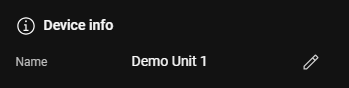
Faites défiler jusqu'à la section Device Info
-
Cliquez sur l'icône en forme de crayon pour modifier le nom de l'appareil
Désenregistrer un appareil
Cette fonctionnalité est uniquement disponible dans la Web App GeoCloud Fleet, dans votre navigateur (ici)
Si un appareil est vendu, transféré ou remplacé, il doit être désenregistré. Pour ce faire :
-
Cliquez sur un appareil dans la liste.
-
En bas de la section contenant les informations de localisation, cliquez sur Deregister device.
-
Confirmez le désenregistrement.
L'appareil désenregistré peut désormais être enregistré dans le même compte d'entreprise ou dans un autre.
Fonctionnalités de gestion des appareils
|
Fonctionnalité |
Account Manager |
Fleet Manager |
|
Device Operator |
|
|
|---|---|---|---|---|---|---|
|
|
WebApp
|
Application mobile
|
WebApp |
Application mobile |
WebApp |
Application mobile |
|
Ajouter / retirer un appareil |
oui |
non |
oui |
non |
non |
non |
|
Consulter les informations de l'appareil (numéro de série, numéro d'équipement, type de capteur) |
oui |
oui |
oui |
oui |
oui |
oui |
|
Définir / modifier un nom d'appareil personnalisé |
oui |
non
|
oui |
non |
oui |
non |