Om enhedsadministration og registrering
Med enhedsadministration i GeoCloud Fleet kan Admins og Fleet Managers registrere, administrere og afregistrere enheder, der tilhører deres virksomhed. Når en enhed er registreret i en virksomhedskonto, kan virksomhedskontoens brugere få adgang til enhedsspecifikke funktioner og til Protect-tjenesten, hvis den er tilgængelig for den pågældende enhed.
Yderligere oplysninger om registrering af enheder:
-
En enhed kan kun tilhøre én virksomhedskonto ad gangen
-
En registreret enhed bliver en del af virksomhedskontoens flåde
-
Hvis en virksomhed ikke længere ejer eller bruger en enhed, skal den afregistreres, før en anden virksomhed kan registrere den
-
Admin og Fleet Manager har tilladelse til at registrere eller afregistrere enheder
-
Device Operators kan kun se eller interagere med enheder
Registrering af en enhed i GeoCloud Fleet ændrer ingen data i myWorld
Understøttede enheder
Alle varianter af disse enheder understøttes. Det kan du gøre med hver enhed i Fleet:
|
Funktion |
Leica TS20 |
Leica GS05 |
Leica CS50 |
|---|---|---|---|
|
Registrering i Fleet |
ja |
ja |
ja |
|
Live softwareversion |
ja |
ja |
ja |
|
Fjernopdatering af software ny |
nej |
ja |
nej |
|
Protect, herunder enhedens position i Fleet |
ja * |
nej |
nej |
|
Control |
ja |
nej |
ja (som controller) |
* Kræver GMI01-kommunikationsmodulet og et aktivt Protect-abonnement.
Læs mere i Fjernopdatering af enhedens firmware/software - Ny, Brug af Protect og Brug af Control.
Registrer en Leica TS20, GS05 eller CS50 ny
Denne funktion er kun tilgængelig i GeoCloud Fleet-webappen i din browser (her)
Admin og Fleet Manager kan registrere en enhed i en virksomhedskonto med følgende trin:
-
Klik på ikonet for enheder i menulinjen til venstre.
-
Klik på Register device midt på skærmen.
-
Indtast enhedens Serial Number og Equipment Number. Begge kan findes:
-
På mærkaten i enhedens batterirum
-
I Captivate-softwaren
-
I myWorld
-
-
Bekræft registreringen, og vent
Hvis registreringen lykkes:
-
Enheden vises i din virksomhedskontos Device list med et standardnavn i formatet (serienummer)/(udstyrsnummer). Læs mere om, hvordan du ændrer enhedens navn, i næste afsnit
-
Den kan administreres og afregistreres
-
Protect-funktioner kan bruges, hvis enheden har en aktiv Protect-licens
Når en GS05 er registreret, kan den modtage softwareopdateringer fra Fleet. Læs mere i Fjernopdatering af enhedens firmware/software - Ny
🧩 Fejlfinding ved mislykket registrering af enhed
Registreringen af en enhed kan mislykkes af flere årsager:
-
Enheden understøttes ikke (i øjeblikket kan kun TS20-, CS50- og GS05-enheder registreres i GeoCloud Fleet)
-
Enhedens serienummer og/eller udstyrsnummer indeholder tastefejl
-
Enheden er allerede registreret i en anden virksomhedskonto
Bemærk: En enhed kan kun tilhøre én virksomhedskonto ad gangen
Følg disse trin for at løse problemet:
-
Kontrollér, at du forsøger at registrere en understøttet enhed
-
Kontrollér, at du indtaster det korrekte serienummer og udstyrsnummer. Sørg for at tjekke for mellemrum
-
Kontrollér, om din enhed er registreret i en anden virksomhedskonto, som du er medlem af
Hvis registreringen af enheden fortsat mislykkes, skal du kontakte support.
Ændr enhedens navn
Denne funktion er kun tilgængelig i GeoCloud Fleet-webappen i din browser (her)
Når en enhed registreres i GeoCloud Fleet, tildeles den et standardnavn, der indeholder serienummeret og udstyrsnummeret. Alle brugere kan frit ændre dette enhedsnavn:
-
Klik på den ønskede enhed
-
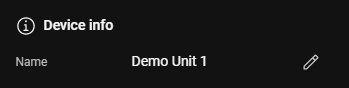
Rul ned til afsnittet Device info
-
Klik på blyantikonet for at ændre enhedens navn
Afregistrer en enhed
Denne funktion er kun tilgængelig i GeoCloud Fleet-webappen i din browser (her)
Hvis en enhed sælges, overdrages eller udskiftes, skal den afregistreres. Det gør du sådan:
-
Klik på en enhed på listen.
-
Klik på Deregister device nederst i afsnittet med positionsoplysningerne.
-
Bekræft afregistreringen.
Nu kan den afregistrerede enhed registreres i den samme eller en anden virksomhedskonto.