
Laitteiden hallinta ja rekisteröinti
GeoCloud Fleetin laitteiden hallinnan avulla Admin- ja Fleet Manager -käyttäjät voivat rekisteröidä, hallita ja poistaa rekisteristä yritykselleen kuuluvia laitteita (tällä hetkellä tuetaan vain Leica TS20 -laitetta). Kun laite on rekisteröity yritystiliin, yritystilin käyttäjät voivat käyttää laitekohtaisia toimintoja sekä GeoCloud Protect -palvelua, jos se on saatavilla kyseiselle laitteelle.
Lisätietoja laitteen rekisteröinnistä:
-
Laite voi kuulua vain yhteen yritystiliin kerrallaan
-
Rekisteröidystä laitteesta tulee osa yritystilin laitekantaa
-
Jos yritys ei enää omista tai käytä laitetta, laite on poistettava rekisteristä, ennen kuin toinen yritys voi rekisteröidä sen
-
Admin- ja Fleet Manager -käyttäjillä on oikeus rekisteröidä laitteita tai poistaa niitä rekisteristä
-
Device Operator -käyttäjät voivat vain tarkastella laitteita tai käyttää niitä
Laitteen rekisteröinti GeoCloud Fleetissä ei muuta mitään myWorldin tietoja
Leica TS20:n, GS05:n tai CS50:n rekisteröinti uusi
Tuetut laitteet:
-
Leica TS20 (kaikki versiot)
-
Leica GS05 (kaikki versiot) uusi
-
Leica CS50 (kaikki versiot) uusi
Huomaa, että Leica GS05 ja CS50 eivät ilmoita sijaintiaan. Vain TS20, jolla on voimassa oleva Protect-tilaus, näyttää sijaintinsa Fleetissä.
Tämä toiminto on käytettävissä vain selaimessa toimivassa GeoCloud Fleet Web Appissa (tästä)
Admin ja Fleet Manager voivat rekisteröidä laitteen yritystiliin seuraavasti:
-
Napsauta vasemmanpuoleisessa valikkopalkissa laitteiden kuvaketta.
-
Napsauta näytön keskellä Register device.
-
Anna laitteen Serial Number ja Equipment Number. Molemmat löytyvät:
-
laitteen akkukotelossa olevasta tarrasta
-
Captivate-ohjelmistosta
-
myWorldista
-
-
Vahvista rekisteröinti ja odota
Jos rekisteröinti onnistuu:
-
Laite näkyy yritystilisi Device List -luettelossa oletusnimellä, joka on muotoa (sarjanumero)/(laitenumero). Laitteen nimen muuttamisesta kerrotaan seuraavassa osiossa
-
Laitetta voidaan hallita ja se voidaan poistaa rekisteristä
-
GeoCloud Protect -toimintoja voidaan käyttää, jos laitteella on voimassa oleva GeoCloud Protect -lisenssi
🧩 Epäonnistuneen laitteen rekisteröinnin vianmääritys
Laitteen rekisteröinti voi epäonnistua useista syistä:
-
Laitetta ei tueta (tällä hetkellä GeoCloud Fleetiin voidaan rekisteröidä vain TS20-, CS50- ja GS05-laitteita)
-
Laitteen sarjanumerossa ja/tai laitenumerossa on kirjoitusvirheitä
-
Laite on jo rekisteröity toiseen yritystiliin
Huomautus: laite voi kuulua vain yhteen yritystiliin kerrallaan
Selvitä ongelma seuraavasti:
-
Tarkista, että rekisteröitävä laite on tuettu
-
Tarkista, että annat oikean sarjanumeron ja laitenumeron. Tarkista myös mahdolliset välilyönnit
-
Tarkista, onko laite rekisteröity johonkin toiseen yritystiliin, jonka jäsen olet
Jos laitteen rekisteröinti epäonnistuu edelleen, ota yhteyttä tukeen.
Laitteen nimen muuttaminen
Tämä toiminto on käytettävissä vain selaimessa toimivassa GeoCloud Fleet Web Appissa (tästä)
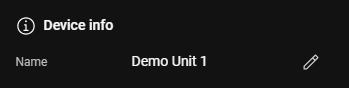
Kun laite rekisteröidään GeoCloud Fleetiin, sille annetaan oletusnimi, joka sisältää sarjanumeron ja laitenumeron. Kaikki käyttäjät voivat muuttaa laitteen nimeä vapaasti seuraavasti:
-
Napsauta haluamaasi laitetta
-
Vieritä Device Info -osioon
-
Muuta laitteen nimeä napsauttamalla kynäkuvaketta
Laitteen poistaminen rekisteristä
Tämä toiminto on käytettävissä vain selaimessa toimivassa GeoCloud Fleet Web Appissa (tästä)
Jos laite myydään, siirretään tai vaihdetaan, se on poistettava rekisteristä. Tämä tehdään seuraavasti:
-
Napsauta laitetta luettelossa.
-
Napsauta sijaintitietoja sisältävän osion alareunassa Deregister device.
-
Vahvista rekisteristä poistaminen.
Rekisteristä poistettu laite voidaan nyt rekisteröidä samaan tai toiseen yritystiliin.
Laitteiden hallinnan toiminnot
|
Toiminto |
Account Manager |
Fleet Manager |
|
Device Operator |
|
|
|---|---|---|---|---|---|---|
|
|
WebApp
|
Mobiilisovellus
|
WebApp |
Mobiilisovellus |
WebApp |
Mobiilisovellus |
|
Laitteen lisääminen / poistaminen |
kyllä |
ei |
kyllä |
ei |
ei |
ei |
|
Laitetietojen tarkasteleminen (sarjanumero, laitenumero, anturityyppi) |
kyllä |
kyllä |
kyllä |
kyllä |
kyllä |
kyllä |
|
Mukautetun laitenimen määrittäminen / muokkaaminen |
kyllä |
ei
|
kyllä |
ei |
kyllä |
ei |