
Geräteverwaltung und Registrierung verstehen
Mit der Geräteverwaltung in GeoCloud Fleet können Admins und Fleet Manager Geräte ihres Unternehmens registrieren, verwalten und abmelden. Sobald ein Gerät in einem Unternehmenskonto registriert ist, können die Benutzer des Unternehmenskontos auf gerätespezifische Funktionen und, sofern für das jeweilige Gerät verfügbar, auf den Protect Dienst zugreifen.
Weitere Informationen zur Geräteregistrierung:
-
Ein Gerät kann jeweils nur einem Unternehmenskonto angehören
-
Ein registriertes Gerät wird Teil der Flotte des Unternehmenskontos
-
Wenn ein Unternehmen ein Gerät nicht mehr besitzt oder verwendet, muss es abgemeldet werden, bevor ein anderes Unternehmen es registrieren kann
-
Der Admin und der Fleet Manager sind berechtigt, Geräte zu registrieren oder abzumelden
-
Device Operators können Geräte nur anzeigen oder mit ihnen interagieren
Die Geräteregistrierung in GeoCloud Fleet ändert keine Daten in myWorld
Unterstützte Geräte
Alle Varianten dieser Geräte werden unterstützt. Was Sie mit jedem Gerät in Fleet tun können:
|
Funktion |
Leica TS20 |
Leica GS05 |
Leica CS50 |
|---|---|---|---|
|
In Fleet registrieren |
ja |
ja |
ja |
|
Aktuelle Softwareversion |
ja |
ja |
ja |
|
Remote-Software-Updates neu |
nein |
ja |
nein |
|
Protect, einschließlich Gerätestandort in Fleet |
ja * |
nein |
nein |
|
Control |
ja |
nein |
ja (als Controller) |
* Erfordert das GMI01 Kommunikationsmodul und ein aktives Protect Abonnement.
Weitere Informationen finden Sie unter Geräte-Firmware/-Software aus der Ferne aktualisieren - Neu, Protect verwenden und Control verwenden.
Ein Leica TS20, GS05 oder CS50 registrieren neu
Diese Funktion ist nur in der GeoCloud Fleet Web-App in Ihrem Browser verfügbar (hier)
Der Admin und der Fleet Manager können ein Gerät wie folgt in einem Unternehmenskonto registrieren:
-
Klicken Sie in der Menüleiste links auf das Symbol für Geräte.
-
Klicken Sie in der Mitte des Bildschirms auf Register device.
-
Geben Sie die Serial Number und die Equipment Number des Geräts ein. Beide finden Sie:
-
auf dem Etikett im Batteriefach des Geräts
-
in der Captivate Software
-
in myWorld
-
-
Bestätigen Sie die Registrierung und warten Sie
Bei erfolgreicher Registrierung:
-
Das Gerät erscheint in der Device list Ihres Unternehmenskontos mit einem Standard-Gerätenamen im Format (Seriennummer)/(Equipmentnummer). Wie Sie den Gerätenamen ändern, erfahren Sie im nächsten Abschnitt
-
Es kann verwaltet und abgemeldet werden
-
Protect Funktionen können verwendet werden, wenn das Gerät über eine aktive Protect Lizenz verfügt
Nach der Registrierung kann ein GS05 Software-Updates über Fleet erhalten. Weitere Informationen finden Sie unter Geräte-Firmware/-Software aus der Ferne aktualisieren - Neu
🧩 Fehlerbehebung bei einer fehlgeschlagenen Geräteregistrierung
Die Geräteregistrierung kann aus verschiedenen Gründen fehlschlagen:
-
Das Gerät wird nicht unterstützt (derzeit können nur TS20, CS50 und GS05 Geräte in GeoCloud Fleet registriert werden)
-
Die Seriennummer und/oder Equipmentnummer des Geräts enthält Tippfehler
-
Das Gerät ist bereits in einem anderen Unternehmenskonto registriert
Hinweis: Ein Gerät kann jeweils nur einem Unternehmenskonto angehören
Gehen Sie zur Behebung des Problems wie folgt vor:
-
Prüfen Sie, ob Sie ein unterstütztes Gerät registrieren möchten
-
Prüfen Sie, ob Sie die korrekte Seriennummer und Equipmentnummer eingeben. Achten Sie auf Leerzeichen
-
Prüfen Sie, ob Ihr Gerät in einem anderen Unternehmenskonto registriert ist, dessen Mitglied Sie sind
Wenn die Geräteregistrierung weiterhin fehlschlägt, wenden Sie sich bitte an den Support.
Den Gerätenamen ändern
Diese Funktion ist nur in der GeoCloud Fleet Web-App in Ihrem Browser verfügbar (hier)
Wenn ein Gerät in GeoCloud Fleet registriert wird, wird ihm ein Standard-Gerätename zugewiesen, der die Seriennummer und die Equipmentnummer enthält. Dieser Gerätename kann von allen Benutzern wie folgt frei geändert werden:
-
Klicken Sie auf das gewünschte Gerät
-
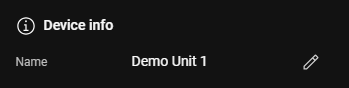
Scrollen Sie zum Bereich Device info
-
Klicken Sie auf das Stiftsymbol, um den Gerätenamen zu ändern
Ein Gerät abmelden
Diese Funktion ist nur in der GeoCloud Fleet Web-App in Ihrem Browser verfügbar (hier)
Wenn ein Gerät verkauft, übertragen oder ersetzt wird, muss es abgemeldet werden. Gehen Sie dazu wie folgt vor:
-
Klicken Sie in der Liste auf ein Gerät.
-
Klicken Sie unten im Bereich mit den Standortinformationen auf Deregister device.
-
Bestätigen Sie die Abmeldung.
Das abgemeldete Gerät kann nun im selben oder in einem anderen Unternehmenskonto registriert werden.