
Czym jest GeoCloud Protect?
Usługa GeoCloud Protect jest dostępna wyłącznie dla instrumentów Leica TS20 wyposażonych w innowacyjny moduł komunikacyjny GMI01. Wszystkie funkcje GeoCloud Protect są dostępne w ramach aktywnej subskrypcji GeoCloud Protect.
Więcej informacji: GeoCloud Protect: Integrated total station security | Leica Geosystems
GeoCloud Protect to cyfrowa usługa nadzoru instrumentu Leica TS20, łącząca zdalne blokowanie i śledzenie w czasie rzeczywistym, dzięki czemu skradziony sprzęt staje się bezużyteczny i traci wartość odsprzedażową.
Usługa GeoCloud Protect jest w pełni zintegrowana z GeoCloud Fleet i oferuje:
-
Blokowanie
-
Tryb samolotowy
-
Tryb kradzieży
-
Śledzenie lokalizacji
-
Alerty o ruchu
-
Historię lokalizacji
Czym jest moduł komunikacyjny GMI01?
GeoCloud Protect wymaga zainstalowania w instrumencie Leica TS20 modułu komunikacyjnego GMI01. Dzięki funkcjom łączności i niezależnej baterii moduł komunikacyjny GMI01 umożliwia ochronę urządzenia nawet wtedy, gdy nie jest ono używane. Pozwala to zdalnie blokować i śledzić instrument TS20 w dowolnym czasie i miejscu.
🔒 Blokowanie
Instrument Leica TS20 można zablokować za każdym razem, gdy wymaga on ochrony. Spowoduje to wyłączenie urządzenia i uniemożliwi korzystanie z niego do czasu odblokowania w GeoCloud Fleet.
Blokowanie urządzenia jest proste:
-
Na liście urządzeń kliknij urządzenie, które ma zostać zablokowane
-
Kliknij ikonę Lock device i potwierdź blokadę
-
Urządzenie zostanie wyłączone i nie będzie można z niego korzystać do czasu odblokowania
Odblokowanie urządzenia odbywa się w taki sam sposób jak blokowanie. Po odblokowaniu urządzenia można z niego korzystać po jego włączeniu.
-
Na liście urządzeń kliknij urządzenie, które ma zostać odblokowane
-
Kliknij ikonę Unlock device i potwierdź odblokowanie
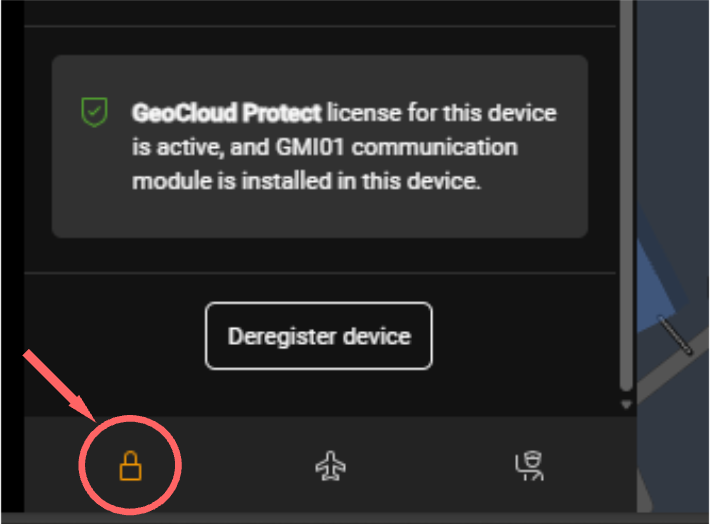
Odblokowanie urządzenia nie powoduje jego włączenia. Umożliwia korzystanie z niego po następnym ręcznym włączeniu.
✈️ Tryb samolotowy
W przypadku podróży samolotem z urządzeniem lub gdy konieczne jest wyłączenie wszystkich połączeń sieciowych modułu GMI01, można wyłączyć połączenia sieciowe modułu komunikacyjnego GMI01, aktywując tryb samolotowy. Gdy tryb samolotowy jest aktywny, nowe dane o lokalizacji nie są dostarczane, a instrumentu TS20 nie można zablokować ani odblokować.
Aby aktywować tryb samolotowy:
-
Kliknij urządzenie, dla którego ma zostać aktywowany tryb samolotowy
-
U dołu sekcji z informacjami o lokalizacji kliknij ikonę Activate flight mode i potwierdź
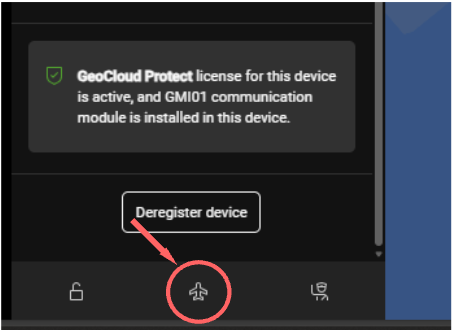
-
Połączenia sieciowe modułu GMI01 zostaną wyłączone
Tryb samolotowy można wyłączyć wyłącznie poprzez ręczne ponowne uruchomienie urządzenia.
👮♂️ Tryb kradzieży
Tryb kradzieży ma na celu zwiększenie szansy na odzyskanie urządzenia i obniżenie jego wartości odsprzedażowej. Po aktywacji trybu instrument TS20:
-
Automatycznie się zablokuje, aby uniemożliwić korzystanie z niego
-
Zwiększy częstotliwość przesyłania nowych lokalizacji, aby wspomóc odzyskanie urządzenia, oszczędzając jednocześnie baterię modułu GMI01
-
Zgłosi kradzież do centrum serwisowego Leica Geosystems, aby uniemożliwić serwisowanie skradzionego urządzenia
Dzięki wbudowanej baterii modułu GMI01 tryb kradzieży zapewnia możliwość śledzenia przez wiele dni. Zależy to od różnych warunków.
W trybie kradzieży urządzenie ustala swoją lokalizację co kilka minut, dopóki poziom naładowania baterii modułu GMI01 przekracza 50%. Gdy poziom naładowania baterii modułu GMI01 spadnie poniżej 50%, nowa lokalizacja będzie dostępna co 2 godziny.
W przypadku kradzieży należy oznaczyć urządzenie jako skradzione w GeoCloud Fleet:
-
Na liście urządzeń kliknij skradzione urządzenie
-
U dołu sekcji z informacjami o lokalizacji kliknij ikonę Mark as stolen i potwierdź
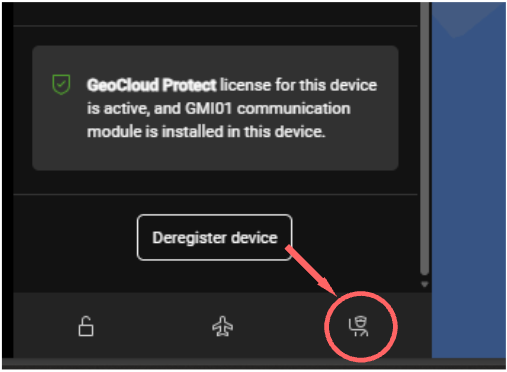
Spowoduje to aktywację trybu kradzieży.
Gdy urządzenie jest w trybie kradzieży, nie można go odblokować. Aby je odblokować, należy najpierw użyć opcji Mark it as retrieved
Po odzyskaniu urządzenia można użyć opcji Mark it as retrieved:
-
Na liście urządzeń kliknij odzyskane urządzenie
-
U dołu sekcji z informacjami o lokalizacji kliknij ikonę Mark as retrieved i potwierdź
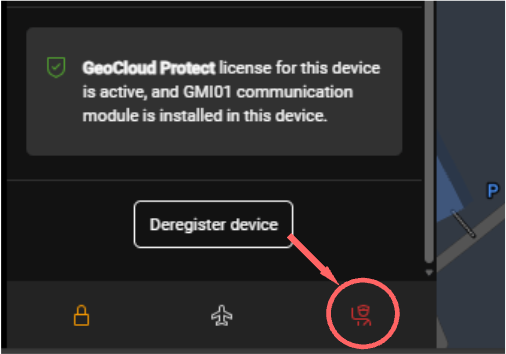
Spowoduje to dezaktywację trybu kradzieży.
🔊 Odtwarzanie dźwięku nowość
Funkcja uruchamia z poziomu Fleet (w wersji webowej lub mobilnej) głośny sygnał dźwiękowy na instrumencie TS20, aby ułatwić odzyskanie skradzionego urządzenia i identyfikację urządzenia we flocie. Użytkownicy mogą zdalnie włączać i wyłączać dźwięk z poziomu Fleet. Jeśli urządzenie jest offline, polecenie odtworzenia dźwięku zostaje zakolejkowane i wykonane po ponownym połączeniu.
Film przedstawia działanie funkcji – od jej uruchomienia w Fleet po sygnał dźwiękowy z instrumentu TS20.
Jeśli instrument TS20 jest wyłączony, dźwięk jest odtwarzany ciszej przez moduł komunikacyjny (GMI01).
🕗 Śledzenie lokalizacji
Instrument TS20 automatycznie aktualizuje swoją pozycję na podstawie ruchu, z wyjątkiem trybu kradzieży.
Gdy urządzenie nie jest w trybie kradzieży, nowa pozycja jest dostępna po szybkim ruchu, który sygnalizuje, że urządzenie zaczęło się przemieszczać. Po pierwszym ruchu urządzenie aktualizuje swoją pozycję w inteligentnie dobranych odstępach czasu, ale tylko wtedy, gdy nadal się przemieszcza.
Jeśli urządzenie przestanie się przemieszczać, w celu oszczędzania baterii kolejne lokalizacje nie są wysyłane aż do następnego szybkiego ruchu.
Gdy urządzenie jest w trybie kradzieży, nowa pozycja jest dostępna co kilka minut, niezależnie od tego, czy urządzenie zostało przemieszczone lub czy aktualnie się przemieszcza. Więcej informacji znajduje się w sekcji Tryb kradzieży.
Śledzenie lokalizacji urządzenia może wyłączyć i włączyć każdy użytkownik konta firmowego.
Urządzenia z wyłączonym śledzeniem lokalizacji można rozpoznać po tej ikonie :location-tracking-off:
Każdy członek konta firmowego może włączyć śledzenie lokalizacji dla dowolnego urządzenia:
-
Kliknij urządzenie na liście
-
W sekcji Location info, włącz śledzenie za pomocą przełącznika Location tracking
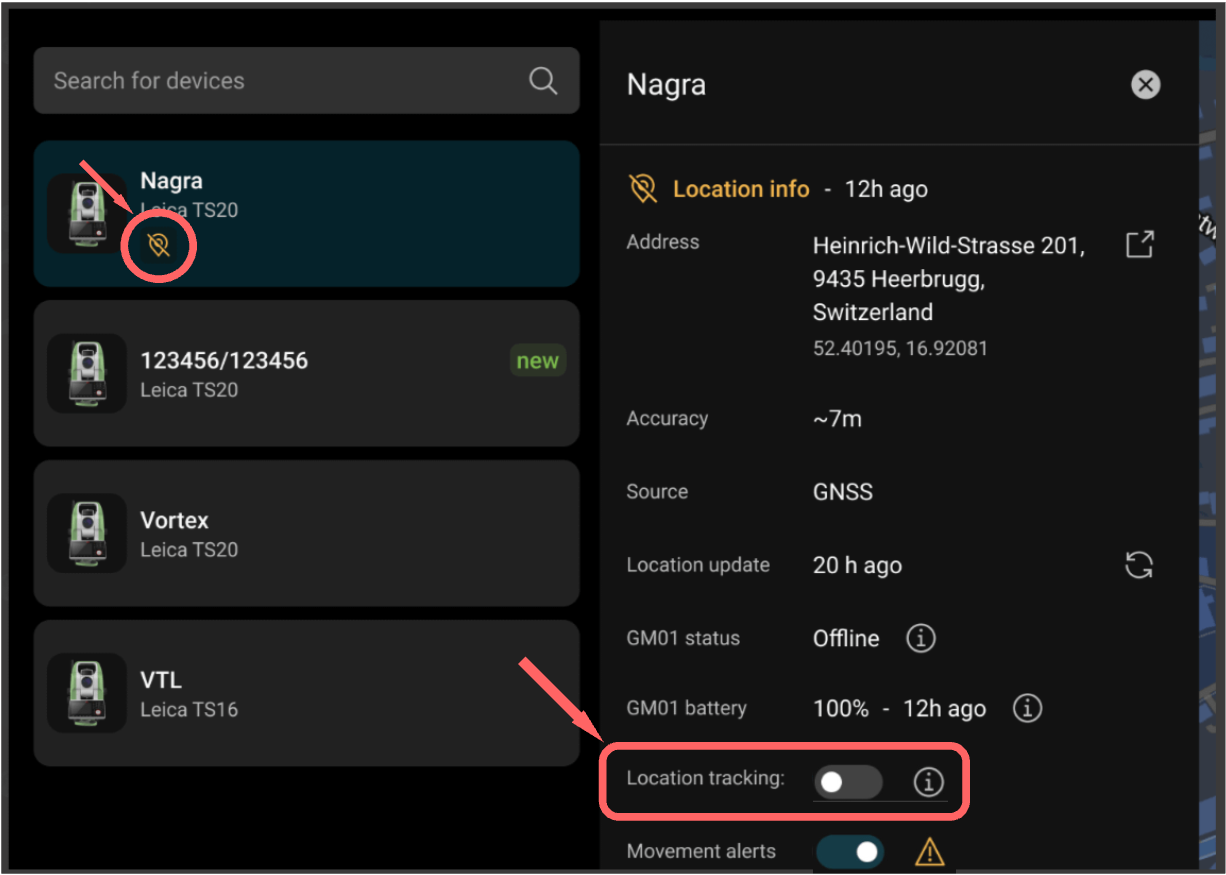
Śledzenie lokalizacji można wyłączyć za pomocą tego samego przełącznika. Gdy śledzenie lokalizacji jest wyłączone, nowe lokalizacje nie są obliczane.
-
Kliknij urządzenie na liście
-
W sekcji Location info, wyłącz śledzenie za pomocą przełącznika Location tracking
🚨 Alerty o ruchu
Funkcja alertów o ruchu umożliwia informowanie użytkowników o przemieszczeniu urządzenia.
-
Ustawienie indywidualne: każdy użytkownik konfiguruje własne alerty.
-
Alerty są wysyłane pocztą e-mail do wszystkich użytkowników, którzy włączyli alerty o ruchu
-
Powiadomienia push są wysyłane, jeśli zainstalowano aplikację mobilną i włączono powiadomienia
-
Po wykryciu ruchu alerty są generowane co 2 godziny
Alert o ruchu to funkcja indywidualna dla każdego użytkownika, która umożliwia subskrybowanie zdarzeń ruchu wybranego urządzenia. Oznacza to, że powiadomienie pocztą e-mail (oraz na urządzeniu mobilnym, jeśli zostało to skonfigurowane) otrzyma wyłącznie użytkownik, który włączył to ustawienie.
-
Kliknij urządzenie na liście
-
W sekcji Location info, przesuń suwak Movement alerts
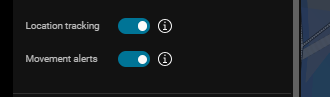
Alert o ruchu dla urządzenia można wyłączyć w dowolnym momencie.
⏲️ Lokalizacja na żądanie nowość
Ta funkcja umożliwia zażądanie aktualizacji lokalizacji instrumentu TS20 na żądanie, bez czekania na uruchomienie automatycznego algorytmu lokalizacji. Fleet wybiera najdokładniejsze dostępne źródło (GPS, Wi-Fi lub sieć komórkowa).
Uzyskanie lokalizacji może potrwać kilka minut. Jeśli moduł komunikacyjny GMI01 jest offline, lokalizacja zostanie obliczona, gdy moduł ponownie będzie online
Lokalizacja obliczona na żądanie nie wyzwala alertu o ruchu, nawet jeśli jest on włączony
:re: Historia lokalizacji
Aktualizacje lokalizacji każdego urządzenia są dostępne przez 30 dni w funkcji historii lokalizacji. Historię lokalizacji można filtrować według czasu i dokładności lokalizacji, co ułatwia znalezienie potrzebnych lokalizacji.
Aby uzyskać dostęp do historii lokalizacji urządzenia:
-
Kliknij urządzenie na liście
-
W sekcji Location History przesuń suwak Show on map
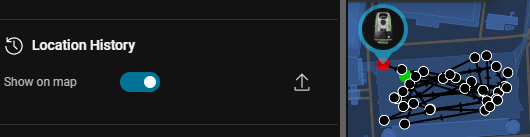
Historię lokalizacji można wyeksportować jako plik .CSV w celu dalszego wykorzystania i udostępniania.
Jak zapewnić stałą gotowość urządzenia do pracy z GeoCloud Protect
|
|
Użytkowanie TS20 |
Łączność GMI01 |
Możliwości śledzenia |
Uwaga |
|---|---|---|---|---|
|
Blokowanie |
Uniemożliwia użytkowanie |
Bez wpływu |
Okresowe aktualizacje lokalizacji tylko wtedy, gdy TS20 zostanie przemieszczony lub się przemieszcza |
|
|
Tryb kradzieży |
Uniemożliwia użytkowanie |
Bez wpływu |
Częste aktualizacje lokalizacji niezależnie od tego, czy TS20 zostanie przemieszczony lub się przemieszcza |
Kradzież zostaje zgłoszona do Leica Geosystems |
|
Tryb samolotowy |
Zdalne blokowanie i oznaczanie jako skradzione nie jest możliwe |
Wyłączona do czasu ponownego uruchomienia TS20 |
Wyłączone do czasu ponownego uruchomienia TS20 |
Tryb samolotowy GMI01 można wyłączyć wyłącznie poprzez ponowne uruchomienie TS20 |
🧩 Rozwiązywanie problemów z Protect
Obecnie brak informacji do wyświetlenia
Funkcje GeoCloud Protect
Funkcje GeoCloud Protect są dostępne dla urządzeń z aktywną subskrypcją
|
Funkcja |
Account Manager |
Fleet Manager |
|
Device Operator |
|
|
|---|---|---|---|---|---|---|
|
Zdalne blokowanie / odblokowywanie
|
WebApp
|
Aplikacja mobilna
|
WebApp |
Aplikacja mobilna |
WebApp |
Aplikacja mobilna |
|
Tryb kradzieży
|
tak |
tak |
tak |
tak |
tak |
tak |
|
Tryb samolotowy
|
tak |
tak |
tak |
tak |
tak |
tak |
|
Alerty o ruchu
|
tak |
tak |
tak |
tak |
tak |
tak |
|
Odtwarzanie dźwięku nowość |
tak |
tak |
tak |
tak |
tak |
tak |
|
Śledzenie lokalizacji w czasie rzeczywistym w pomieszczeniach i na zewnątrz
|
tak |
tak |
tak |
tak |
tak |
tak |
|
Uruchamianie / wstrzymywanie śledzenia lokalizacji
|
tak przez powiadomienia e-mail |
tak przez powiadomienia push |
tak przez powiadomienia e-mail |
tak przez powiadomienia push |
tak przez powiadomienia e-mail |
tak przez powiadomienia push |
|
Lokalizacja na żądanie nowość |
tak |
tak |
tak |
tak |
tak |
tak |
|
Historia lokalizacji
|
tak |
nie |
tak |
nie |
tak |
nie |
|
Przejście do mojej pozycji na mapie |
nie |
tak |
nie |
tak |
nie |
tak |
|
Wyświetlanie stanu baterii GMI01 |
tak |
tak |
tak |
tak |
tak |
tak |