
GeoCloud Protect とは
GeoCloud Protect サービスは、革新的な GMI01 通信モジュールを搭載した Leica TS20 でのみご利用いただけます。GeoCloud Protect のすべての機能は、有効な GeoCloud Protect サブスクリプションでご利用いただけます。
詳細については、GeoCloud Protect: Integrated total station security | Leica Geosystems をご覧ください
GeoCloud Protect は、Leica TS20 のためのデジタル監視サービスです。リモートロックとリアルタイム追跡を組み合わせることで、盗難された機器を使用不能にし、盗難後の転売価値をなくします。
GeoCloud Protect サービスは GeoCloud Fleet にシームレスに統合されており、次の機能を提供します。
-
ロック
-
フライトモード
-
盗難モード
-
位置追跡
-
移動アラート
-
位置履歴
GMI01 通信モジュールとは
GeoCloud Protect を使用するには、Leica TS20 に GMI01 通信モジュールが取り付けられている必要があります。GMI01 通信モジュールは、その通信機能と独立したバッテリーにより、デバイスを使用していないときでも保護できます。これにより、いつでもどこでも TS20 をリモートでロックおよび追跡できます。
🔒 ロック
Leica TS20 を保護したいときは、いつでもロックできます。ロックするとデバイスがシャットダウンし、GeoCloud Fleet からロックが解除されるまで一切使用できなくなります。
デバイスのロックは簡単で、次の手順で行えます。
-
デバイス一覧から、ロックするデバイスをクリックします
-
Lock device アイコンをクリックし、ロックを確定します
-
デバイスがシャットダウンし、ロックが解除されるまで使用できなくなります
デバイスのロック解除は、ロックと同じ方法で行えます。ロックが解除されたデバイスは、電源を入れると使用できます。
-
デバイス一覧から、ロックを解除するデバイスをクリックします
-
Unlock device アイコンをクリックし、ロック解除を確定します
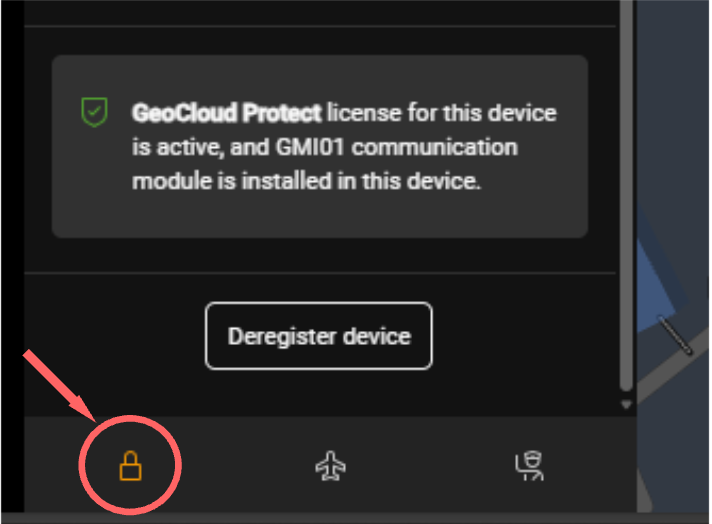
デバイスのロックを解除しても、電源は入りません。次回手動で電源を入れたときに使用できるようになります。
✈️ フライトモード
デバイスを持って飛行機に乗る場合や、GMI01 のすべてのネットワーク接続を遮断したい場合は、フライトモードを有効にすることで GMI01 通信モジュールのネットワーク接続をオフにできます。フライトモードが有効な間は、新しい位置データは提供されず、TS20 のロックやロック解除もできなくなります。
フライトモードを有効にするには、次の手順を実行します。
-
フライトモードを有効にするデバイスをクリックします
-
位置情報のセクションの下部にある Activate flight mode アイコンをクリックし、確定します
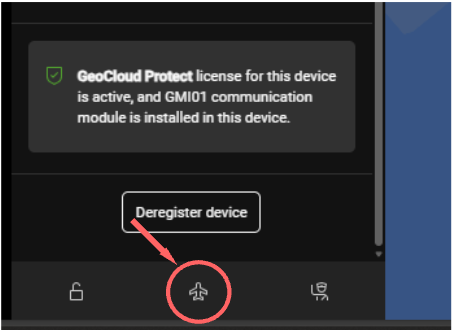
-
GMI01 のネットワーク接続が無効になります
フライトモードは、デバイスを手動で再起動することによってのみ解除できます。
👮♂️ 盗難モード
盗難モードは、デバイスを取り戻せる可能性を高め、その転売価値を下げるように設計されています。盗難モードを有効にすると、TS20 は次のように動作します。
-
自動的にロックされ、一切使用できなくなります
-
GMI01 のバッテリーを温存しながら、新しい位置情報の取得頻度を上げて回収作業を支援します
-
Leica Geosystems のサービスセンターに盗難が報告され、盗難されたデバイスに対するサービスが提供されないようにします
盗難モードは、GMI01 の内蔵バッテリーにより、複数日にわたる追跡が可能なように設計されています。これはさまざまな条件によって異なります。
盗難モードでは、GMI01 のバッテリー残量が 50% を超えている間は、デバイスは数分ごとに自己位置を測位します。GMI01 のバッテリー残量が 50% を下回ると、新しい位置情報は 2 時間ごとに取得されます。
盗難に遭った場合は、次の手順で GeoCloud Fleet でデバイスを盗難済みとしてマークします。
-
デバイス一覧で、盗難されたデバイスをクリックします
-
位置情報のセクションの下部にある Mark as stolen アイコンをクリックし、確定します
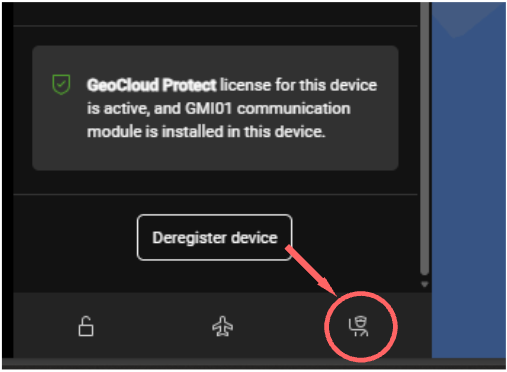
これにより、盗難モードが有効になります。
デバイスが盗難モードの間は、ロックを解除できません。ロックを解除するには、まず Mark it as retrieved を実行する必要があります
デバイスを回収した場合は、次の手順で Mark it as retrieved を実行できます。
-
デバイス一覧で、回収したデバイスをクリックします
-
位置情報のセクションの下部にある Mark as retrieved アイコンをクリックし、確定します
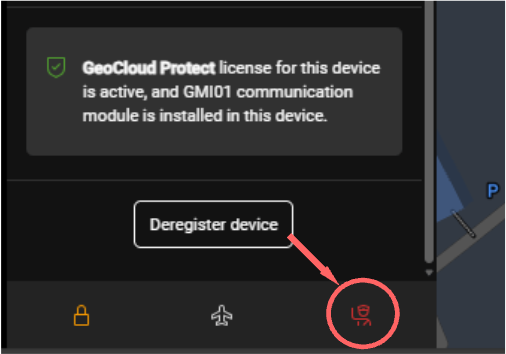
これにより、盗難モードが解除されます。
🔊 サウンド再生 新規
Fleet(Web またはモバイル)から TS20 で大きなサウンドを鳴らし、盗難されたデバイスの回収や、フリート内でのデバイスの識別に役立てることができます。ユーザーは Fleet からリモートでサウンドの開始と停止を行えます。デバイスがオフラインの場合、サウンドはキューに追加され、再接続時に再生されます。
動画では、Fleet からの操作から TS20 でサウンドが鳴るまで、この機能が実際に動作する様子をご覧いただけます。
TS20 の電源がオフの場合、サウンドは通信モジュール(GMI01)からより控えめな音量で再生されます。
🕗 位置追跡
TS20 は、盗難モード時を除き、動きに応じて自動的に位置を更新します。
デバイスが盗難モードでない場合、デバイスが動き始めたことを示す素早い動きの後に新しい位置が取得されます。最初の動きの後は、デバイスが動き続けている場合に限り、スマートな間隔で位置の更新が続けられます 。
動きが止まると、バッテリーを節約するため、次に素早い動きが検出されるまで位置情報は送信されません。
デバイスが盗難モードの場合、移動されたかどうかや現在移動中かどうかに関係なく、数分ごとに新しい位置が取得されます。詳細については、盗難モードのセクションを参照してください。
デバイスの位置追跡は、会社アカウントのすべてのユーザーが無効化および有効化できます。
位置追跡が無効になっているデバイスには、次のアイコンが表示されます :location-tracking-off:
会社アカウントのすべてのメンバーは、次の手順で各デバイスの位置追跡を有効にできます。
-
一覧でデバイスをクリックします
-
Location info, セクションで、Location tracking スイッチをオンにします
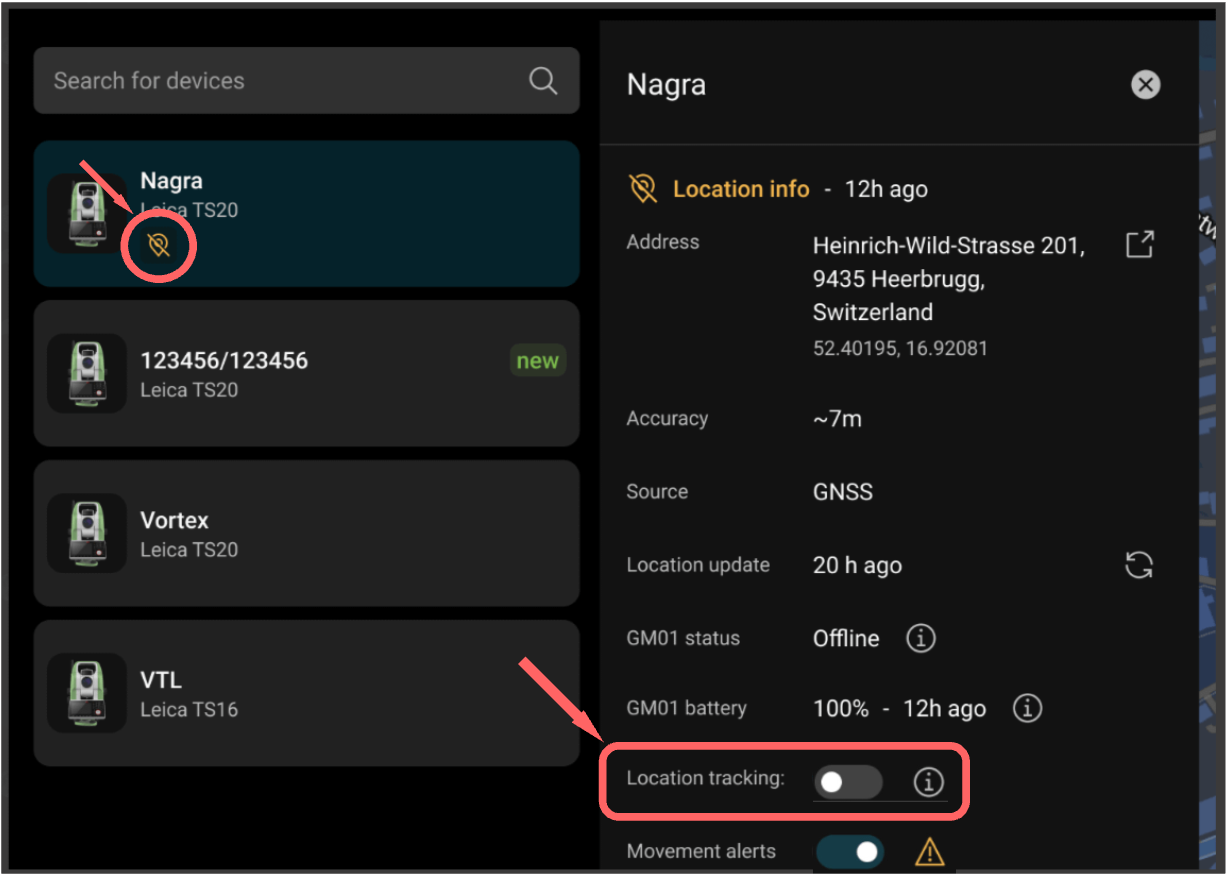
同じスイッチから位置追跡を無効にすることもできます。位置追跡が無効の場合、新しい位置は計算されません。
-
一覧でデバイスをクリックします
-
Location info, セクションで、Location tracking スイッチをオフにします
🚨 移動アラート
移動アラート機能を使用すると、デバイスが移動されたときに通知を受け取ることができます。
-
ユーザーごとの設定: 各ユーザーが自分のアラートを設定します。
-
アラートは、移動アラートを有効にしているすべてのユーザーにメールで送信されます
-
モバイルアプリがインストールされ、通知が有効になっている場合は、プッシュ通知が送信されます
-
移動が検出されると、アラートは 2 時間ごとに送信されます
移動アラートはユーザーごとの機能であり、ユーザーは選択したデバイスの移動イベントを購読できます。つまり、設定をオンにしたユーザーのみが、メール(および設定されている場合はモバイル)で通知を受け取ります。
-
一覧でデバイスをクリックします
-
Location info, セクションで、Movement alerts のスライダーを動かします
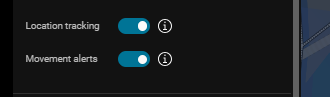
デバイスの移動アラートは、いつでも無効にできます。
⏲️ オンデマンド位置取得 新規
この機能を使用すると、自動位置測位アルゴリズムの実行を待たずに、TS20 の位置の更新をオンデマンドでリクエストできます。Fleet は、利用可能な中で最も精度の高いソース(GPS、Wi-Fi、またはモバイル通信)を選択します。
位置のリクエストには数分かかる場合があります。GMI01 通信モジュールがオフラインの場合、モジュールがオンラインに戻った時点で位置が計算されます
オンデマンドで計算された位置では、移動アラートが有効になっていてもアラートは送信されません
:re: 位置履歴
各デバイスの位置の更新は、位置履歴機能で 30 日間確認できます。位置履歴は時間と位置精度でフィルタリングできるため、必要な位置を簡単に見つけることができます。
デバイスの位置履歴にアクセスするには、次の手順を実行します。
-
一覧でデバイスをクリックします
-
Location History セクションで、Show on map のスライダーを動かします
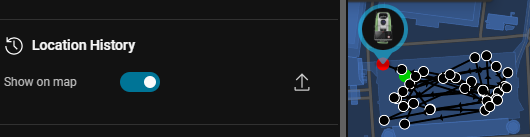
位置履歴は、他の用途での利用や共有のために .CSV ファイルとしてエクスポートできます。
デバイスを常に GeoCloud Protect で使用できる状態にしておくには
|
|
TS20 の使用 |
GMI01 の接続 |
追跡機能 |
備考 |
|---|---|---|---|---|
|
ロック |
使用不可 |
影響なし |
TS20 が移動された場合または移動中の場合のみ、定期的に位置を更新 |
|
|
盗難モード |
使用不可 |
影響なし |
TS20 が移動された場合や移動中かどうかに関係なく、頻繁に位置を更新 |
盗難が Leica Geosystems に通知されます |
|
フライトモード |
リモートロックおよび盗難済みとしてのマークは不可 |
TS20 を再起動するまで無効 |
TS20 を再起動するまで無効 |
GMI01 のフライトモードは、TS20 を再起動することによってのみ解除できます |
🧩 Protect のトラブルシューティング
現在、表示する情報はありません
GeoCloud Protect の機能
GeoCloud Protect の機能は、有効なサブスクリプションを持つデバイスでご利用いただけます
|
機能 |
Account Manager |
Fleet Manager |
|
Device Operator |
|
|
|---|---|---|---|---|---|---|
|
リモートロック/ロック解除
|
WebApp
|
モバイルアプリ
|
WebApp |
モバイルアプリ |
WebApp |
モバイルアプリ |
|
盗難モード
|
はい |
はい |
はい |
はい |
はい |
はい |
|
フライトモード
|
はい |
はい |
はい |
はい |
はい |
はい |
|
移動アラート
|
はい |
はい |
はい |
はい |
はい |
はい |
|
サウンド再生 新規 |
はい |
はい |
はい |
はい |
はい |
はい |
|
屋内および屋外でのリアルタイム位置追跡
|
はい |
はい |
はい |
はい |
はい |
はい |
|
位置追跡の開始/一時停止
|
はい プッシュメール経由 |
はい プッシュ通知経由 |
はい プッシュメール経由 |
はい プッシュ通知経由 |
はい プッシュメール経由 |
はい プッシュ通知経由 |
|
オンデマンド位置取得 新規 |
はい |
はい |
はい |
はい |
はい |
はい |
|
位置履歴
|
はい |
いいえ |
はい |
いいえ |
はい |
いいえ |
|
地図上で現在地に移動 |
いいえ |
はい |
いいえ |
はい |
いいえ |
はい |
|
GMI01 のバッテリー状態の表示 |
はい |
はい |
はい |
はい |
はい |
はい |