Che cos'è GeoCloud Protect?
Il servizio GeoCloud Protect è disponibile solo sui Leica TS20 dotati dell'innovativo modulo di comunicazione GMI01. Tutte le funzionalità di GeoCloud Protect sono disponibili con un abbonamento GeoCloud Protect attivo.
Per saperne di più, visita GeoCloud Protect: Integrated total station security | Leica Geosystems
GeoCloud Protect è il servizio di sorveglianza digitale del tuo Leica TS20 che combina blocco da remoto e localizzazione in tempo reale per rendere inutilizzabile l'attrezzatura rubata e annullarne il valore di rivendita dopo un furto.
Il servizio GeoCloud Protect è perfettamente integrato in GeoCloud Fleet e offre:
-
Blocco
-
Modalità aereo
-
Modalità furto
-
Localizzazione
-
Avvisi di movimento
-
Cronologia delle posizioni
Che cos'è il modulo di comunicazione GMI01?
GeoCloud Protect richiede che sul Leica TS20 sia installato il modulo di comunicazione GMI01. Grazie alle sue capacità di connessione e alla batteria indipendente, il modulo GMI01 ti consente di proteggere il dispositivo anche quando non è in uso. Puoi così bloccare e localizzare il tuo TS20 da remoto, sempre e ovunque.
🔒 Blocco
Ogni volta che vuoi proteggere il tuo Leica TS20, puoi bloccarlo. Il dispositivo si spegne e non può essere utilizzato finché non viene sbloccato da GeoCloud Fleet.
Bloccare un dispositivo è semplice:
-
Nell'elenco dei dispositivi, fai clic sul dispositivo da bloccare
-
Fai clic sull'icona Lock device e conferma il blocco
-
Il dispositivo si spegne e non può essere utilizzato finché non viene sbloccato
Lo sblocco di un dispositivo avviene allo stesso modo del blocco. Una volta sbloccato, il dispositivo può essere utilizzato accendendolo.
-
Nell'elenco dei dispositivi, fai clic sul dispositivo da sbloccare
-
Fai clic sull'icona Unlock device e conferma lo sblocco
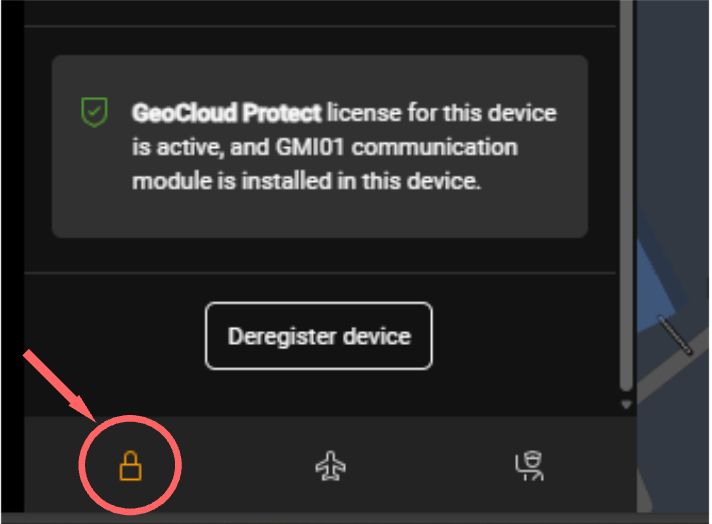
Lo sblocco non accende il dispositivo: ne consente l'utilizzo la prossima volta che verrà acceso manualmente.
✈️ Modalità aereo
Quando viaggi in aereo con il dispositivo o intendi disattivare tutte le connessioni di rete del GMI01, puoi spegnere le connessioni di rete del modulo di comunicazione GMI01 attivando la modalità aereo. Con la modalità aereo attiva non vengono forniti nuovi dati di posizione e il TS20 non può più essere bloccato o sbloccato.
Per attivare la modalità aereo:
-
Fai clic sul dispositivo su cui vuoi attivare la modalità aereo
-
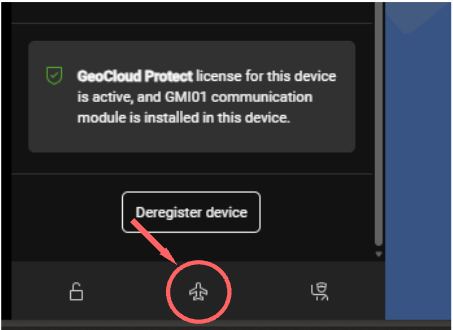
In fondo alla sezione con le informazioni sulla posizione, fai clic sull'icona Activate flight mode e conferma
-
Le connessioni di rete del GMI01 verranno disattivate
La modalità aereo può essere disattivata solo riavviando il dispositivo manualmente.
👮♂️ Modalità furto
La modalità furto è pensata per aumentare le probabilità di recuperare il dispositivo e ridurne il valore di rivendita. Quando è attiva, il TS20:
-
Si blocca automaticamente per impedirne qualsiasi utilizzo
-
Aumenta la frequenza delle nuove posizioni per supportare il recupero, preservando al contempo la batteria del GMI01
-
Segnala il furto al centro assistenza Leica Geosystems per impedire qualsiasi intervento di assistenza sul dispositivo rubato
Grazie alla batteria integrata del GMI01, la modalità furto è progettata per garantire la localizzazione per più giorni. La durata dipende da diverse condizioni.
In modalità furto, il dispositivo si localizza ogni pochi minuti finché la batteria del GMI01 è sopra il 50%. Quando la batteria del GMI01 scende sotto il 50%, è disponibile una nuova posizione ogni 2 ore.
In caso di furto, segnala il dispositivo come rubato in GeoCloud Fleet:
-
Fai clic sul dispositivo rubato nell'elenco dei dispositivi
-
In fondo alla sezione con le informazioni sulla posizione, fai clic sull'icona Mark as stolen e conferma
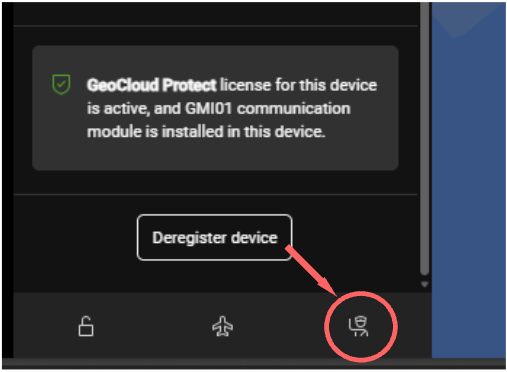
In questo modo si attiva la modalità furto.
Quando il dispositivo è in modalità furto non può essere sbloccato. Per sbloccarlo, devi prima segnalarlo come recuperato (Mark as retrieved)
Quando il dispositivo è stato recuperato, puoi segnalarlo come tale con Mark as retrieved:
-
Fai clic sul dispositivo recuperato nell'elenco dei dispositivi
-
In fondo alla sezione con le informazioni sulla posizione, fai clic sull'icona Mark as retrieved e conferma
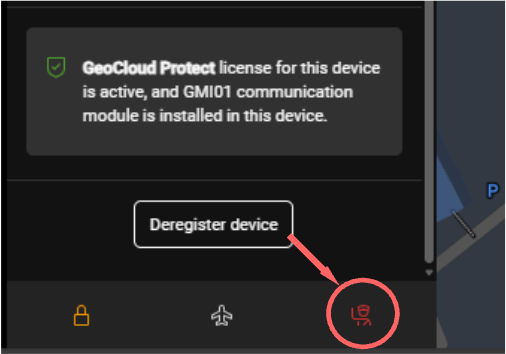
In questo modo si disattiva la modalità furto.
🔊 Riproduci suono nuovo
Attiva un suono ad alto volume su un TS20 da Fleet (web o mobile) per facilitare il recupero di un dispositivo rubato e l'identificazione di un dispositivo all'interno della flotta. Puoi avviare e interrompere il suono da remoto da Fleet. Se il dispositivo è offline, il comando resta in coda e il suono viene riprodotto alla riconnessione.
Il video mostra la funzione in azione, dall'attivazione in Fleet fino al suono emesso dal TS20.
Se il TS20 è spento, il suono viene riprodotto a volume più basso dal modulo di comunicazione (GMI01).
🕗 Localizzazione
Il tuo TS20 aggiorna automaticamente la propria posizione in base ai movimenti, tranne quando è in modalità furto.
Quando il dispositivo non è in modalità furto, una nuova posizione è disponibile dopo un movimento rapido, che indica che il dispositivo ha iniziato a muoversi. Dopo il primo movimento, il dispositivo continua ad aggiornare la posizione a intervalli intelligenti, ma solo se è ancora in movimento.
Se smette di muoversi, non vengono inviate altre posizioni fino al successivo movimento rapido, per risparmiare batteria.
Quando il dispositivo è in modalità furto, una nuova posizione è disponibile ogni pochi minuti, indipendentemente dal fatto che sia stato spostato o che sia in movimento. Per saperne di più, consulta la sezione Modalità furto.
La localizzazione del dispositivo può essere disattivata e attivata da qualsiasi utente dell'account aziendale.
I dispositivi con localizzazione disattivata sono riconoscibili da questa icona :location-tracking-off:
Ogni membro dell'account aziendale può attivare la localizzazione per ciascun dispositivo:
-
Fai clic su un dispositivo nell'elenco
-
Nella sezione Location info, attiva l'interruttore Location tracking
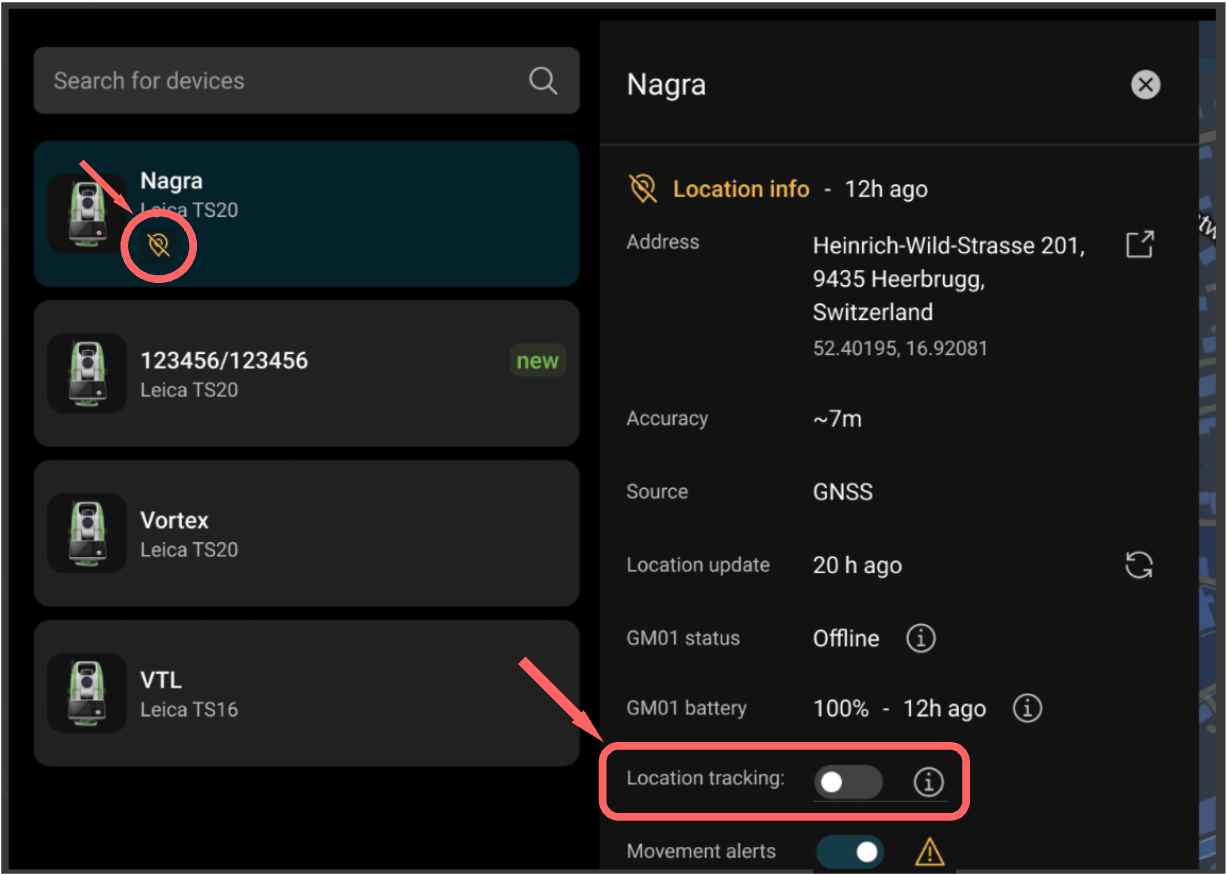
Puoi disattivare la localizzazione dallo stesso interruttore. Quando la localizzazione è disattivata, non viene calcolata alcuna nuova posizione.
-
Fai clic su un dispositivo nell'elenco
-
Nella sezione Location info, disattiva l'interruttore Location tracking
🚨 Avvisi di movimento
La funzione di avviso di movimento consente agli utenti di essere informati quando un dispositivo viene spostato.
-
Impostazione specifica per utente: ogni utente configura i propri avvisi.
-
Gli avvisi vengono inviati tramite e-mail a tutti gli utenti che hanno attivato l'avviso di movimento
-
Vengono inviate notifiche push se l'app mobile è installata e le notifiche sono attive
-
Gli avvisi vengono attivati ogni 2 ore quando viene rilevato un movimento
L'avviso di movimento è una funzione specifica per utente che consente di iscriversi agli eventi di movimento del dispositivo selezionato. Ciò significa che solo l'utente che attiva l'impostazione riceverà la notifica via e-mail (e sul dispositivo mobile, se configurato).
-
Fai clic su un dispositivo nell'elenco
-
Nella sezione Location info, sposta il cursore Movement alerts
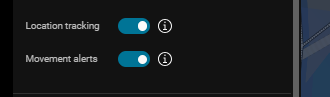
Puoi disattivare l'avviso di movimento per un dispositivo in qualsiasi momento.
⏲️ Posizione su richiesta nuovo
Questa funzione consente di richiedere un aggiornamento immediato della posizione di un TS20, invece di attendere l'algoritmo di localizzazione automatica. Fleet sceglie la fonte più precisa disponibile (GPS, Wi-Fi o rete cellulare).
La richiesta di una posizione può richiedere alcuni minuti. Se il modulo di comunicazione GMI01 è offline, la posizione verrà calcolata quando il modulo tornerà online
La posizione calcolata su richiesta non attiva l'avviso di movimento, anche se abilitato
:re: Cronologia delle posizioni
Gli aggiornamenti di posizione di ogni dispositivo sono consultabili per 30 giorni nella funzione di cronologia delle posizioni. La cronologia può essere filtrata per periodo e per precisione della posizione, per aiutarti a trovare le posizioni che ti servono.
Per accedere alla cronologia delle posizioni del dispositivo:
-
Fai clic su un dispositivo nell'elenco
-
Nella sezione Location History, sposta il cursore Show on map
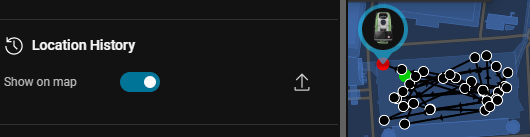
La cronologia delle posizioni può essere esportata come file .CSV per ulteriori utilizzi e per la condivisione.
Come assicurarsi che il dispositivo sia sempre pronto per GeoCloud Protect
|
|
Utilizzo del TS20 |
Connettività GMI01 |
Capacità di localizzazione |
Note |
|---|---|---|---|---|
|
Blocco |
Impedisce l'utilizzo |
Invariata |
Aggiornamenti periodici della posizione solo quando il TS20 viene spostato o è in movimento |
|
|
Modalità furto |
Impedisce l'utilizzo |
Invariata |
Aggiornamenti frequenti della posizione, indipendentemente dal fatto che il TS20 venga spostato o sia in movimento |
Il furto viene notificato a Leica Geosystems |
|
Modalità aereo |
Blocco da remoto e segnalazione di furto non possibili |
Disattivata fino al riavvio del TS20 |
Disattivata fino al riavvio del TS20 |
La modalità aereo del GMI01 può essere disattivata solo riavviando il TS20 |
🧩 Risoluzione dei problemi di Protect
Al momento non ci sono elementi da mostrare
Funzionalità di GeoCloud Protect
Le funzionalità di GeoCloud Protect sono disponibili per i dispositivi con un abbonamento attivo
|
Funzionalità |
Account Manager |
Fleet Manager |
|
Device Operator |
|
|
|---|---|---|---|---|---|---|
|
Blocco / sblocco da remoto
|
WebApp
|
App mobile
|
WebApp |
App mobile |
WebApp |
App mobile |
|
Modalità furto
|
sì |
sì |
sì |
sì |
sì |
sì |
|
Modalità aereo
|
sì |
sì |
sì |
sì |
sì |
sì |
|
Avvisi di movimento
|
sì |
sì |
sì |
sì |
sì |
sì |
|
Riproduci suono nuovo |
sì |
sì |
sì |
sì |
sì |
sì |
|
Localizzazione in tempo reale, in interni ed esterni
|
sì |
sì |
sì |
sì |
sì |
sì |
|
Avvio / pausa della localizzazione
|
sì tramite e-mail |
sì tramite notifiche push |
sì tramite e-mail |
sì tramite notifiche push |
sì tramite e-mail |
sì tramite notifiche push |
|
Posizione su richiesta nuovo |
sì |
sì |
sì |
sì |
sì |
sì |
|
Cronologia delle posizioni
|
sì |
no |
sì |
no |
sì |
no |
|
Vai alla mia posizione sulla mappa |
no |
sì |
no |
sì |
no |
sì |
|
Visualizzare lo stato della batteria del GMI01 |
sì |
sì |
sì |
sì |
sì |
sì |