
Qu'est-ce que GeoCloud Protect ?
Le service GeoCloud Protect est uniquement disponible sur les Leica TS20 équipés de l'innovant module de communication GMI01. Toutes les fonctionnalités de GeoCloud Protect sont disponibles avec un abonnement GeoCloud Protect actif.
Pour en savoir plus, consultez GeoCloud Protect: Integrated total station security | Leica Geosystems
GeoCloud Protect est le service de surveillance numérique de votre Leica TS20 : il combine le verrouillage à distance et le suivi en temps réel pour rendre un équipement volé inutilisable et lui ôter toute valeur de revente après le vol.
Le service GeoCloud Protect est parfaitement intégré à GeoCloud Fleet et offre :
-
Verrouillage
-
Mode avion
-
Mode volé
-
Suivi de localisation
-
Alertes de mouvement
-
Historique de localisation
Qu'est-ce que le module de communication GMI01 ?
GeoCloud Protect nécessite que le module de communication GMI01 soit installé sur le Leica TS20. Grâce à ses capacités de connexion et à sa batterie indépendante, le module de communication GMI01 vous permet de protéger votre appareil même lorsqu'il n'est pas utilisé. Vous pouvez ainsi verrouiller et suivre votre TS20 à distance, à tout moment et en tout lieu.
🔒 Verrouillage
Chaque fois que vous souhaitez protéger votre Leica TS20, vous pouvez le verrouiller. L'appareil s'éteint alors et ne peut plus être utilisé tant qu'il n'a pas été déverrouillé depuis GeoCloud Fleet.
Le verrouillage d'un appareil est simple :
-
Dans la liste des appareils, cliquez sur l'appareil que vous souhaitez verrouiller
-
Cliquez sur l'icône Lock device et confirmez le verrouillage
-
L'appareil s'éteint et ne peut plus être utilisé tant qu'il n'a pas été déverrouillé
Le déverrouillage d'un appareil s'effectue de la même manière que le verrouillage. Une fois déverrouillé, l'appareil peut être utilisé en l'allumant.
-
Dans la liste des appareils, cliquez sur l'appareil que vous souhaitez déverrouiller
-
Cliquez sur l'icône Unlock device et confirmez le déverrouillage
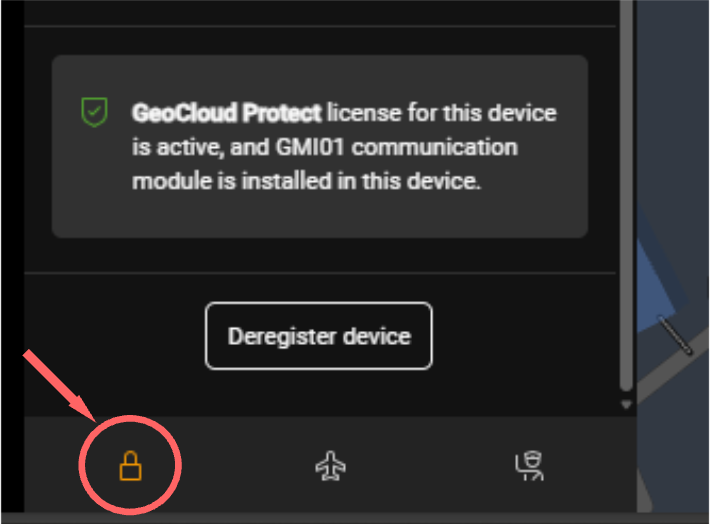
Le déverrouillage d'un appareil ne l'allume pas. Il permet de l'utiliser la prochaine fois qu'il sera allumé manuellement.
✈️ Mode avion
Lorsque vous prenez l'avion avec votre appareil ou que vous souhaitez couper toutes les connexions réseau du GMI01, vous pouvez désactiver les connexions réseau du module de communication GMI01 en activant le mode avion. Lorsque le mode avion est activé, aucune nouvelle donnée de localisation n'est fournie et le TS20 ne peut plus être verrouillé ni déverrouillé.
Pour activer le mode avion :
-
Cliquez sur l'appareil pour lequel vous souhaitez activer le mode avion
-
En bas de la section contenant les informations de localisation, cliquez sur l'icône Activate flight mode et confirmez
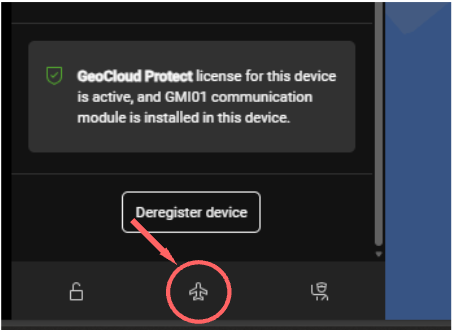
-
Les connexions réseau du GMI01 sont désactivées
Le mode avion ne peut être désactivé qu'en redémarrant l'appareil manuellement.
👮♂️ Mode volé
Le mode volé est conçu pour augmenter les chances de récupérer l'appareil et réduire sa valeur de revente. Lorsqu'il est activé, le TS20 :
-
Se verrouille automatiquement pour empêcher toute utilisation
-
Augmente la fréquence des nouvelles positions pour faciliter sa récupération tout en préservant la batterie du GMI01
-
Signale le vol au centre de service Leica Geosystems afin d'empêcher toute intervention de service sur l'appareil volé
Grâce à la batterie intégrée du GMI01, le mode volé est conçu pour offrir plusieurs jours de suivi. Cette durée dépend de diverses conditions.
En mode volé, l'appareil se localise toutes les quelques minutes tant que la batterie du GMI01 est supérieure à 50 %. Lorsque la batterie du GMI01 descend en dessous de 50 %, une nouvelle position est disponible toutes les 2 heures.
En cas de vol, signalez votre appareil comme volé dans GeoCloud Fleet :
-
Dans la liste des appareils, cliquez sur l'appareil volé
-
En bas de la section contenant les informations de localisation, cliquez sur l'icône Mark as stolen et confirmez
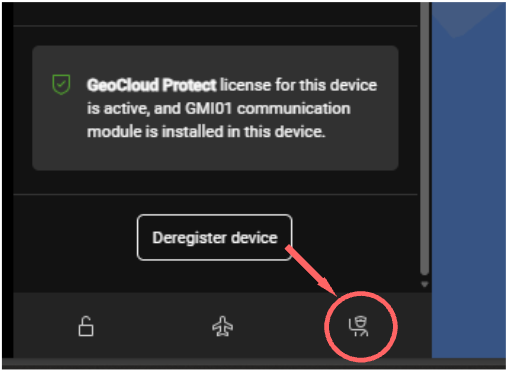
Le mode volé est alors activé.
Lorsque l'appareil est en mode volé, il ne peut pas être déverrouillé. Pour le déverrouiller, vous devez d'abord le marquer comme récupéré (Mark as retrieved)
Lorsque l'appareil a été récupéré, vous pouvez le marquer comme récupéré (Mark as retrieved) :
-
Dans la liste des appareils, cliquez sur l'appareil récupéré
-
En bas de la section contenant les informations de localisation, cliquez sur l'icône Mark as retrieved et confirmez
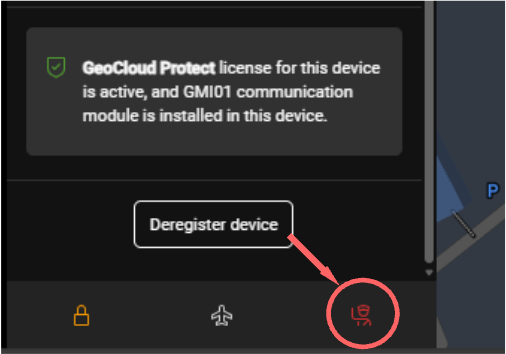
Le mode volé est alors désactivé.
🔊 Émettre un son nouveau
Déclenche un son puissant sur un TS20 depuis Fleet (web ou mobile) pour faciliter la récupération d'un appareil volé et l'identification d'un appareil au sein d'un parc. Les utilisateurs peuvent démarrer et arrêter le son à distance depuis Fleet. Si l'appareil est hors ligne, le son est mis en file d'attente et se déclenche à la reconnexion.
La vidéo montre la fonctionnalité en action, de son déclenchement depuis Fleet jusqu'à l'émission du son par le TS20.
Si le TS20 est éteint, le son est émis de manière plus discrète par le module de communication (GMI01).
🕗 Suivi de localisation
Votre TS20 met à jour sa position automatiquement en fonction de ses mouvements, sauf lorsqu'il est en mode volé.
Lorsque l'appareil n'est pas en mode volé, une nouvelle position est disponible après un mouvement rapide, qui indique que l'appareil a commencé à se déplacer. Après ce premier mouvement, l'appareil continue de mettre à jour sa position à des intervalles intelligents, mais uniquement s'il est toujours en mouvement.
S'il cesse de bouger, aucune position n'est plus envoyée jusqu'au prochain mouvement rapide, afin d'économiser la batterie.
Lorsque l'appareil est en mode volé, une nouvelle position est disponible toutes les quelques minutes, qu'il ait été déplacé ou qu'il soit en mouvement ou non. Pour en savoir plus, consultez la section Mode volé.
Le suivi de localisation de l'appareil peut être désactivé et activé par tout utilisateur d'un compte d'entreprise.
Vous pouvez reconnaître les appareils dont le suivi de localisation est désactivé à cette icône :location-tracking-off:
Tout membre du compte d'entreprise peut activer le suivi de localisation de chaque appareil :
-
Cliquez sur un appareil dans la liste
-
Dans la section Location info, activez-le en basculant l'interrupteur Location tracking sur activé
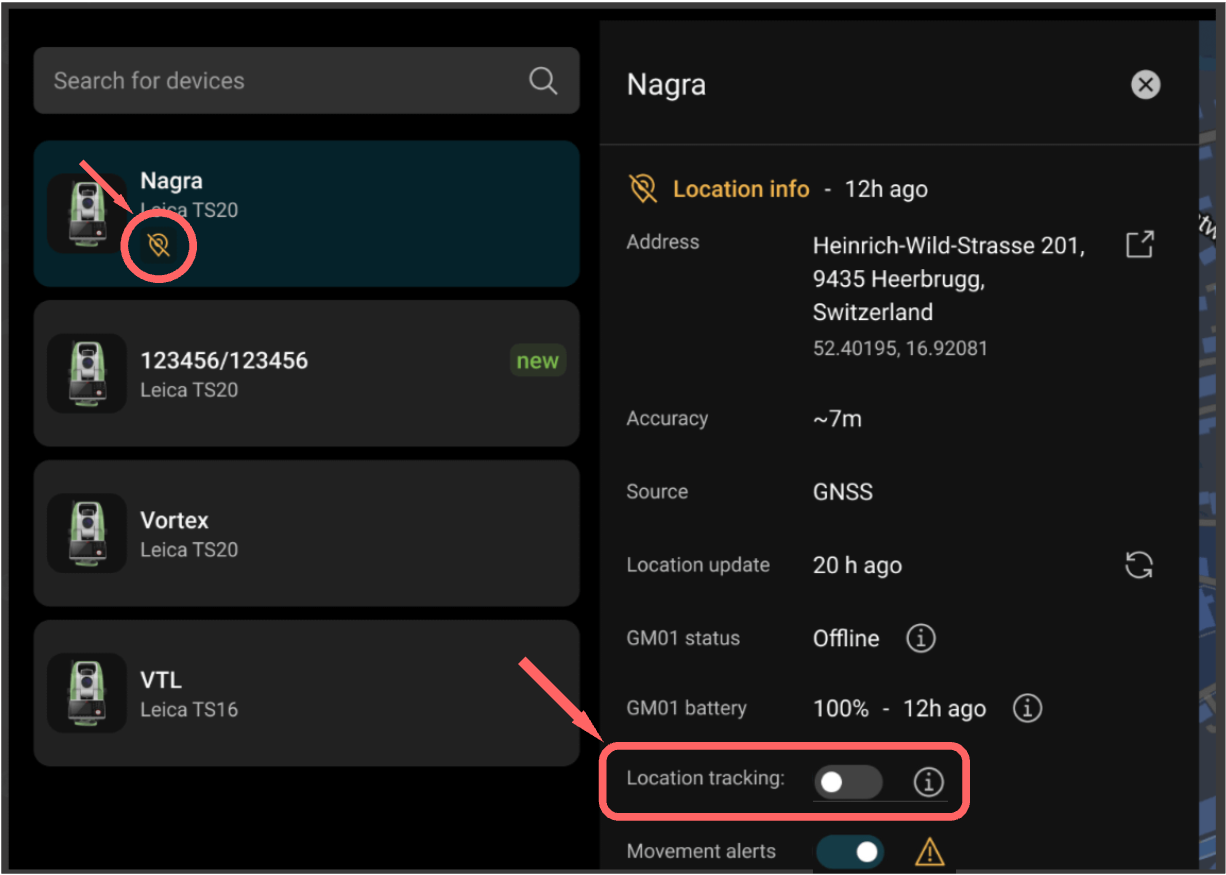
Vous pouvez désactiver le suivi de localisation à l'aide du même interrupteur. Lorsque le suivi de localisation est désactivé, aucune nouvelle position n'est calculée.
-
Cliquez sur un appareil dans la liste
-
Dans la section Location info, désactivez-le en basculant l'interrupteur Location tracking sur désactivé
🚨 Alertes de mouvement
La fonctionnalité d'alerte de mouvement permet aux utilisateurs d'être informés lorsqu'un appareil est déplacé.
-
Paramètre propre à chaque utilisateur : chaque utilisateur configure ses propres alertes.
-
Les alertes sont envoyées par e-mail à tous les utilisateurs ayant activé l'alerte de mouvement
-
Des notifications push sont envoyées si l'application mobile est installée et que les notifications sont activées
-
Les alertes sont déclenchées toutes les 2 heures lorsqu'un mouvement est détecté
L'alerte de mouvement est une fonction propre à chaque utilisateur, qui permet aux utilisateurs de s'abonner aux événements de mouvement de l'appareil sélectionné. Cela signifie que seul l'utilisateur qui active ce paramètre recevra la notification par e-mail (et sur mobile si cela est configuré).
-
Cliquez sur un appareil dans la liste
-
Dans la section Location info, déplacez le curseur Movement alerts
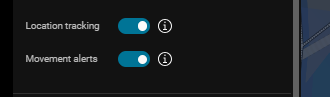
Vous pouvez désactiver l'alerte de mouvement d'un appareil à tout moment.
⏲️ Localisation sur demande nouveau
Cette fonction permet de demander une mise à jour ponctuelle de la position d'un TS20 au lieu d'attendre le déclenchement de l'algorithme de localisation automatique. Fleet sélectionne la source disponible la plus précise (GPS, Wi-Fi ou réseau cellulaire).
La demande de position peut prendre plusieurs minutes. Si le module de communication GMI01 est hors ligne, la position sera calculée lorsque le module sera de nouveau en ligne
La position calculée sur demande ne déclenche pas l'alerte de mouvement, même si celle-ci est activée
:re: Historique de localisation
Les mises à jour de position de chaque appareil restent accessibles pendant 30 jours dans la fonctionnalité d'historique de localisation. L'historique de localisation peut être filtré par période et par précision de localisation pour vous aider à trouver les positions dont vous avez besoin.
Pour accéder à l'historique de localisation de l'appareil :
-
Cliquez sur un appareil dans la liste
-
Dans la section Location History, déplacez le curseur Show on map
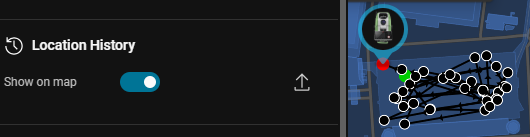
L'historique de localisation peut être exporté sous forme de fichier .CSV pour une utilisation et un partage ultérieurs.
Comment s'assurer que l'appareil est toujours prêt à être utilisé avec GeoCloud Protect
|
|
Utilisation du TS20 |
Connectivité du GMI01 |
Capacités de suivi |
Remarque |
|---|---|---|---|---|
|
Verrouillage |
Empêche l'utilisation |
Non affectée |
Mises à jour périodiques de la position uniquement lorsque le TS20 a été déplacé ou est en mouvement |
|
|
Mode volé |
Empêche l'utilisation |
Non affectée |
Mises à jour fréquentes de la position, que le TS20 ait été déplacé ou soit en mouvement ou non |
Le vol est signalé à Leica Geosystems |
|
Mode avion |
Verrouillage à distance et signalement comme volé impossibles |
Désactivée jusqu'au redémarrage du TS20 |
Désactivées jusqu'au redémarrage du TS20 |
Le mode avion du GMI01 ne peut être désactivé qu'en redémarrant le TS20 |
🧩 Dépannage de Protect
Rien à afficher pour le moment
Fonctionnalités de GeoCloud Protect
Les fonctionnalités de GeoCloud Protect sont disponibles pour les appareils disposant d'un abonnement actif
|
Fonctionnalité |
Account Manager |
Fleet Manager |
|
Device Operator |
|
|
|---|---|---|---|---|---|---|
|
Verrouillage / déverrouillage à distance
|
WebApp
|
Application mobile
|
WebApp |
Application mobile |
WebApp |
Application mobile |
|
Mode volé
|
oui |
oui |
oui |
oui |
oui |
oui |
|
Mode avion
|
oui |
oui |
oui |
oui |
oui |
oui |
|
Alertes de mouvement
|
oui |
oui |
oui |
oui |
oui |
oui |
|
Émettre un son nouveau |
oui |
oui |
oui |
oui |
oui |
oui |
|
Suivi de localisation en temps réel en intérieur et en extérieur
|
oui |
oui |
oui |
oui |
oui |
oui |
|
Démarrer / mettre en pause le suivi de localisation
|
oui par e-mails push |
oui par notifications push |
oui par e-mails push |
oui par notifications push |
oui par e-mails push |
oui par notifications push |
|
Localisation sur demande nouveau |
oui |
oui |
oui |
oui |
oui |
oui |
|
Historique de localisation
|
oui |
non |
oui |
non |
oui |
non |
|
Aller à ma position sur la carte |
non |
oui |
non |
oui |
non |
oui |
|
Afficher l'état de la batterie du GMI01 |
oui |
oui |
oui |
oui |
oui |
oui |