
Mikä on GeoCloud Protect?
GeoCloud Protect -palvelu on saatavilla vain Leica TS20 -laitteissa, joissa on innovatiivinen GMI01-tiedonsiirtomoduuli. Kaikki GeoCloud Protect -toiminnot ovat käytettävissä voimassa olevalla GeoCloud Protect -tilauksella.
Lisätietoja: GeoCloud Protect: Integrated total station security | Leica Geosystems
GeoCloud Protect on Leica TS20 -laitteesi digitaalinen valvontapalvelu, joka yhdistää etälukituksen ja reaaliaikaisen seurannan. Näin varastettu laite saadaan käyttökelvottomaksi eikä sillä ole jälleenmyyntiarvoa varkauden jälkeen.
GeoCloud Protect -palvelu on integroitu saumattomasti GeoCloud Fleetiin, ja se tarjoaa seuraavat toiminnot:
-
Lukitus
-
Lentotila
-
Varastettu-tila
-
Sijainnin seuranta
-
Liikehälytykset
-
Sijaintihistoria
Mikä on GMI01-tiedonsiirtomoduuli?
GeoCloud Protect edellyttää, että Leica TS20 -laitteeseen on asennettu GMI01-tiedonsiirtomoduuli. GMI01-tiedonsiirtomoduulin yhteysominaisuuksien ja oman akun ansiosta laitetta voidaan suojata myös silloin, kun sitä ei käytetä. Näin TS20 voidaan lukita ja sitä voidaan seurata etänä milloin ja missä tahansa.
🔒 Lukitus
Leica TS20 voidaan lukita aina, kun haluat suojata sen. Tällöin laite sammuu, eikä sitä voi käyttää ennen kuin sen lukitus avataan GeoCloud Fleetistä.
Laitteen lukitseminen on helppoa, ja se tehdään seuraavasti:
-
Napsauta laiteluettelosta laitetta, jonka haluat lukita
-
Napsauta kuvaketta Lock device ja vahvista lukitus
-
Laite sammuu, eikä sitä voi käyttää ennen kuin sen lukitus avataan
Laitteen lukitus avataan samalla tavalla kuin se lukitaan. Kun lukitus on avattu, laitetta voidaan käyttää kytkemällä se päälle.
-
Napsauta laiteluettelosta laitetta, jonka lukituksen haluat avata
-
Napsauta kuvaketta Unlock device ja vahvista lukituksen avaus
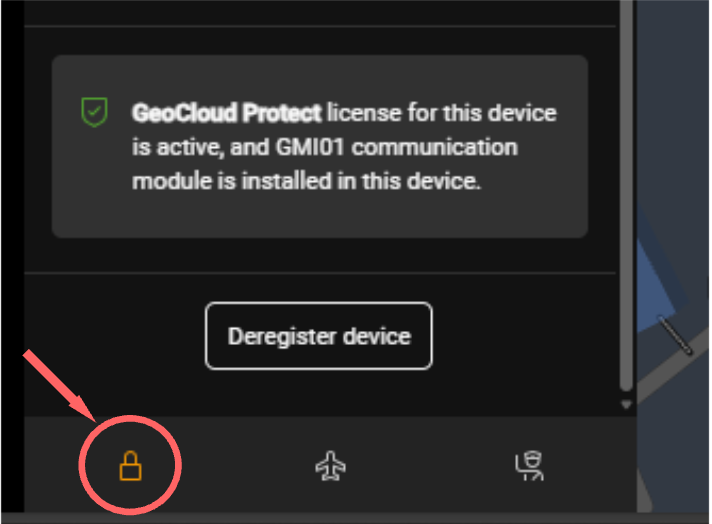
Lukituksen avaaminen ei kytke laitetta päälle. Laitetta voidaan käyttää seuraavan kerran, kun se kytketään manuaalisesti päälle.
✈️ Lentotila
Kun lennät laitteen kanssa tai haluat katkaista kaikki GMI01:n verkkoyhteydet, voit kytkeä GMI01-tiedonsiirtomoduulin verkkoyhteydet pois päältä aktivoimalla lentotilan. Kun lentotila on aktivoitu, uusia sijaintitietoja ei saada, eikä TS20:tä voi enää lukita tai avata sen lukitusta.
Lentotila aktivoidaan seuraavasti:
-
Napsauta laitetta, jonka lentotilan haluat aktivoida
-
Napsauta sijaintitietoja sisältävän osion alareunassa kuvaketta Activate flight mode ja vahvista valinta
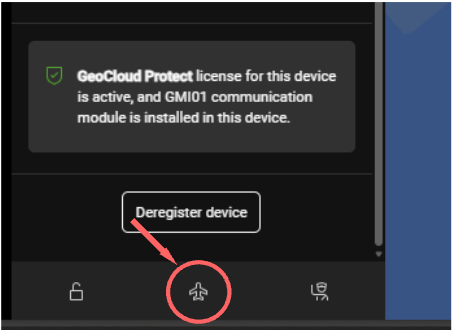
-
GMI01:n verkkoyhteydet poistetaan käytöstä
Lentotila voidaan poistaa käytöstä vain käynnistämällä laite uudelleen manuaalisesti.
👮♂️ Varastettu-tila
Varastettu-tila on suunniteltu lisäämään laitteen takaisin saamisen todennäköisyyttä ja vähentämään sen jälleenmyyntiarvoa. Kun tila on aktivoitu, TS20:
-
lukittuu automaattisesti, jotta sitä ei voi käyttää
-
lähettää uusia sijainteja tiheämmin takaisin saamisen tukemiseksi ja säästää samalla GMI01:n akkua
-
ilmoittaa varkaudesta Leica Geosystemsin huoltokeskukselle, jotta varastetulle laitteelle ei tehdä huoltotoimia
Varastettu-tila on suunniteltu mahdollistamaan seuranta useiden päivien ajan GMI01:n sisäisen akun ansiosta. Tämä riippuu useista olosuhteista.
Varastettu-tilassa laite paikantaa itsensä muutaman minuutin välein niin kauan kuin GMI01:n akun varaus on yli 50 %. Kun GMI01:n akun varaus laskee alle 50 %:n, uusi sijainti on saatavilla kahden tunnin välein.
Jos laite varastetaan, merkitse se varastetuksi GeoCloud Fleetissä seuraavasti:
-
Napsauta varastettua laitetta laiteluettelossa
-
Napsauta sijaintitietoja sisältävän osion alareunassa kuvaketta Mark as stolen ja vahvista valinta
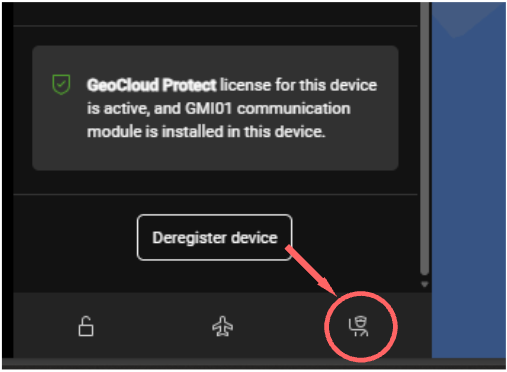
Tämä aktivoi varastettu-tilan.
Kun laite on varastettu-tilassa, sen lukitusta ei voi avata. Lukituksen avaamiseksi laite on ensin merkittävä valinnalla Mark it as retrieved
Kun laite on saatu takaisin, voit valita Mark it as retrieved seuraavasti:
-
Napsauta takaisin saatua laitetta laiteluettelossa
-
Napsauta sijaintitietoja sisältävän osion alareunassa kuvaketta Mark as retrieved ja vahvista valinta
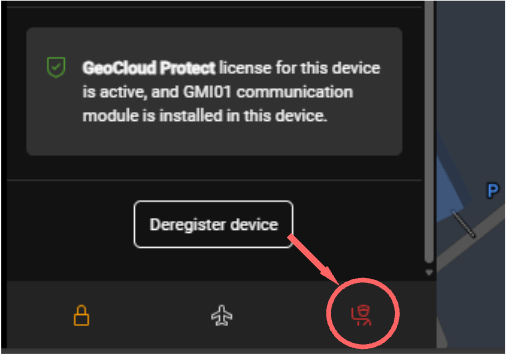
Tämä poistaa varastettu-tilan käytöstä.
🔊 Äänimerkin toisto uusi
Toistaa TS20:ssä kovan äänimerkin Fleetistä (verkossa tai mobiilisovelluksessa) varastetun laitteen takaisin saamisen ja laitteen tunnistamisen tueksi laitekannassa. Käyttäjät voivat käynnistää ja pysäyttää äänimerkin etänä Fleetistä. Jos laite ei ole verkossa, äänimerkki asetetaan jonoon ja toistetaan, kun yhteys palautuu.
Videolla näytetään toiminto käytännössä: äänimerkin käynnistäminen Fleetistä ja TS20:n toistama ääni.
Jos TS20 on sammutettu, äänimerkki toistetaan hiljaisempana tiedonsiirtomoduulista (GMI01).
🕗 Sijainnin seuranta
TS20 päivittää sijaintinsa automaattisesti liikkeen perusteella, paitsi varastettu-tilassa.
Kun laite ei ole varastettu-tilassa, uusi sijainti on saatavilla nopean liikkeen jälkeen, mikä osoittaa laitteen alkaneen liikkua. Ensimmäisen liikkeen jälkeen laite päivittää sijaintiaan älykkäin väliajoin, mutta vain jos se liikkuu edelleen.
Jos laite lakkaa liikkumasta, sijainteja ei lähetetä ennen seuraavaa nopeaa liikettä akun säästämiseksi.
Kun laite on varastettu-tilassa, uusi sijainti on saatavilla muutaman minuutin välein riippumatta siitä, onko laitetta liikutettu tai liikkuuko se parhaillaan. Lisätietoja on varastettu-tilaa käsittelevässä osiossa.
Jokainen yritystilin käyttäjä voi poistaa laitteen sijainnin seurannan käytöstä ja ottaa sen käyttöön.
Laitteet, joiden sijainnin seuranta on poistettu käytöstä, tunnistaa tästä kuvakkeesta :location-tracking-off:
Jokainen yritystilin jäsen voi ottaa sijainnin seurannan käyttöön kaikille laitteille seuraavasti:
-
Napsauta laitetta luettelossa
-
Ota seuranta käyttöön osiossa Location info, kytkemällä Location tracking -kytkin päälle
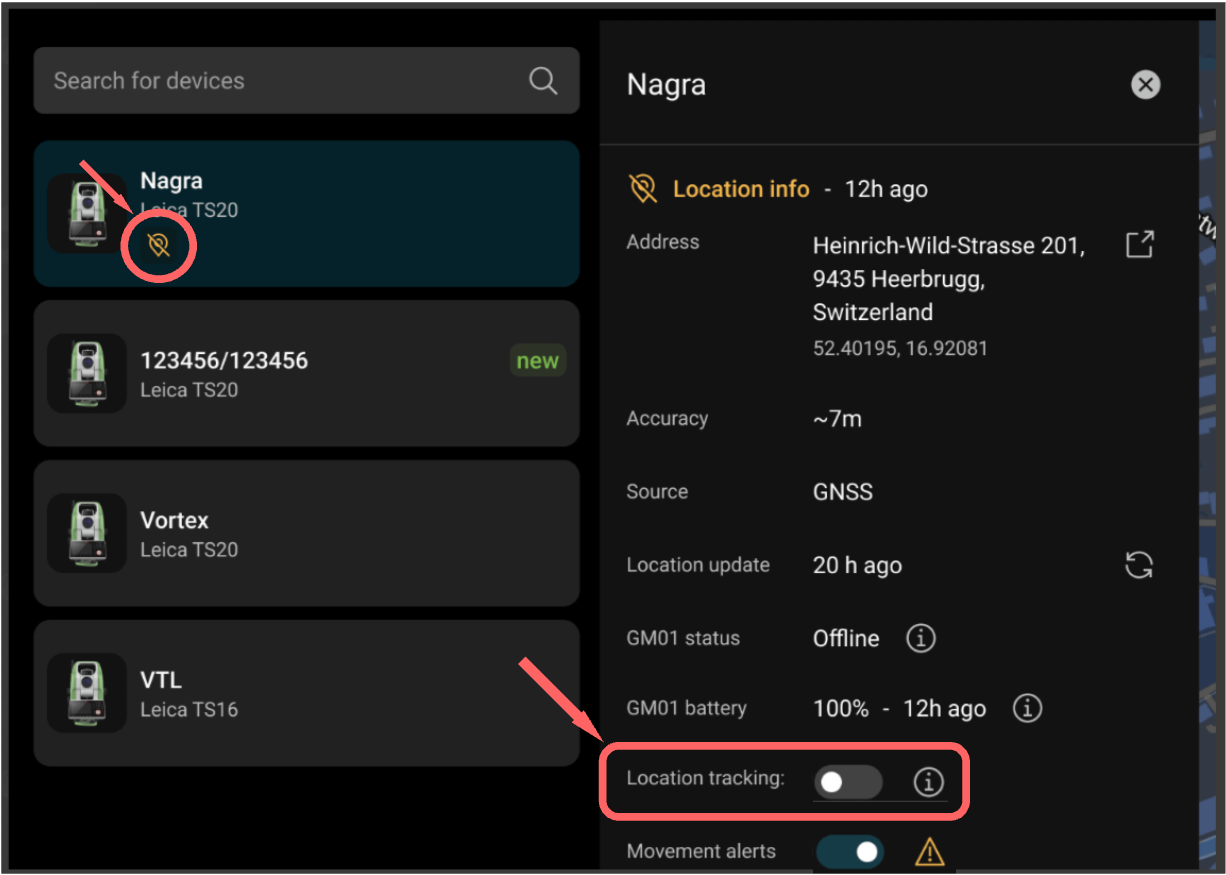
Sijainnin seuranta voidaan poistaa käytöstä samalla kytkimellä. Kun sijainnin seuranta on poistettu käytöstä, uusia sijainteja ei lasketa.
-
Napsauta laitetta luettelossa
-
Poista seuranta käytöstä osiossa Location info, kytkemällä Location tracking -kytkin pois päältä
🚨 Liikehälytykset
Liikehälytystoiminnon avulla käyttäjät saavat tiedon, kun laitetta liikutetaan.
-
Käyttäjäkohtainen asetus: kukin käyttäjä määrittää omat hälytyksensä.
-
Hälytykset lähetetään sähköpostitse kaikille käyttäjille, jotka ovat ottaneet liikehälytyksen käyttöön
-
Push-ilmoitukset lähetetään, jos mobiilisovellus on asennettu ja ilmoitukset ovat käytössä
-
Hälytykset laukaistaan kahden tunnin välein, kun liikettä havaitaan
Liikehälytys on käyttäjäkohtainen toiminto, jonka avulla käyttäjät voivat tilata valitun laitteen liiketapahtumat. Tämä tarkoittaa, että vain asetuksen käyttöön ottanut käyttäjä saa ilmoituksen sähköpostitse (ja mobiililaitteeseen, jos se on määritetty).
-
Napsauta laitetta luettelossa
-
Siirrä osiossa Location info, liukusäädintä Movement alerts
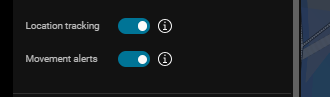
Laitteen liikehälytys voidaan poistaa käytöstä milloin tahansa.
⏲️ Sijainti pyynnöstä uusi
Tällä toiminnolla voidaan pyytää TS20:lle sijainnin päivitys tarvittaessa sen sijaan, että odotettaisiin automaattisen sijaintialgoritmin käynnistymistä. Fleet valitsee tarkimman käytettävissä olevan lähteen (GPS, Wi-Fi tai matkapuhelinverkko).
Sijainnin pyytäminen voi kestää useita minuutteja. Jos GMI01-tiedonsiirtomoduuli ei ole verkossa, sijainti lasketaan, kun moduuli on taas verkossa
Pyynnöstä laskettu sijainti ei laukaise liikehälytystä, vaikka se olisi käytössä
:re: Sijaintihistoria
Kunkin laitteen sijaintipäivitykset ovat käytettävissä 30 päivän ajan sijaintihistoriatoiminnossa. Sijaintihistoriaa voidaan suodattaa ajan ja sijainnin tarkkuuden mukaan, jotta tarvittavat sijainnit löytyvät helposti.
Laitteen sijaintihistoria avataan seuraavasti:
-
Napsauta laitetta luettelossa
-
Siirrä osiossa Location History liukusäädintä Show on map
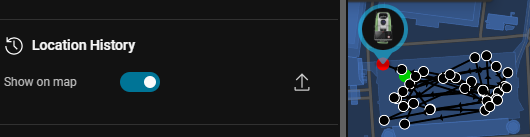
Sijaintihistoria voidaan viedä .CSV-tiedostona jatkokäyttöä ja jakamista varten.
Näin varmistat, että laite on aina valmis käytettäväksi GeoCloud Protectin kanssa
|
|
TS20:n käyttö |
GMI01:n yhteydet |
Seurantaominaisuudet |
Huomautus |
|---|---|---|---|---|
|
Lukitus |
Estää käytön |
Ei vaikutusta |
Säännölliset sijaintipäivitykset vain, kun TS20:tä liikutetaan tai se liikkuu |
|
|
Varastettu-tila |
Estää käytön |
Ei vaikutusta |
Tiheät sijaintipäivitykset riippumatta siitä, liikutetaanko TS20:tä tai liikkuuko se |
Varkaudesta ilmoitetaan Leica Geosystemsille |
|
Lentotila |
Etälukitus ja varastetuksi merkitseminen eivät ole mahdollisia |
Poissa käytöstä TS20:n uudelleenkäynnistykseen asti |
Poissa käytöstä TS20:n uudelleenkäynnistykseen asti |
GMI01:n lentotila voidaan poistaa käytöstä vain käynnistämällä TS20 uudelleen |
🧩 Protectin vianmääritys
Ei näytettävää tällä hetkellä
GeoCloud Protectin toiminnot
GeoCloud Protect -toiminnot ovat käytettävissä laitteissa, joilla on voimassa oleva tilaus
|
Toiminto |
Account Manager |
Fleet Manager |
|
Device Operator |
|
|
|---|---|---|---|---|---|---|
|
Etälukitus / lukituksen avaus etänä
|
WebApp
|
Mobiilisovellus
|
WebApp |
Mobiilisovellus |
WebApp |
Mobiilisovellus |
|
Varastettu-tila
|
kyllä |
kyllä |
kyllä |
kyllä |
kyllä |
kyllä |
|
Lentotila
|
kyllä |
kyllä |
kyllä |
kyllä |
kyllä |
kyllä |
|
Liikehälytykset
|
kyllä |
kyllä |
kyllä |
kyllä |
kyllä |
kyllä |
|
Äänimerkin toisto uusi |
kyllä |
kyllä |
kyllä |
kyllä |
kyllä |
kyllä |
|
Reaaliaikainen sijainnin seuranta sisä- ja ulkotiloissa
|
kyllä |
kyllä |
kyllä |
kyllä |
kyllä |
kyllä |
|
Sijainnin seurannan käynnistys / keskeytys
|
kyllä sähköposti-ilmoituksina |
kyllä push-ilmoituksina |
kyllä sähköposti-ilmoituksina |
kyllä push-ilmoituksina |
kyllä sähköposti-ilmoituksina |
kyllä push-ilmoituksina |
|
Sijainti pyynnöstä uusi |
kyllä |
kyllä |
kyllä |
kyllä |
kyllä |
kyllä |
|
Sijaintihistoria
|
kyllä |
ei |
kyllä |
ei |
kyllä |
ei |
|
Siirry omaan sijaintiin kartalla |
ei |
kyllä |
ei |
kyllä |
ei |
kyllä |
|
GMI01:n akun tilan näyttäminen |
kyllä |
kyllä |
kyllä |
kyllä |
kyllä |
kyllä |