
Was ist GeoCloud Protect?
Der Service GeoCloud Protect ist nur für Leica TS20 verfügbar, die mit dem innovativen Kommunikationsmodul GMI01 ausgestattet sind. Alle Funktionen von GeoCloud Protect stehen mit einem aktiven GeoCloud Protect-Abonnement zur Verfügung.
Weitere Informationen finden Sie unter GeoCloud Protect: Integrated total station security | Leica Geosystems
GeoCloud Protect ist der digitale Überwachungsservice für Ihr Leica TS20. Er kombiniert Fernsperrung und Echtzeitortung, um gestohlene Geräte unbrauchbar zu machen und ihnen nach einem Diebstahl den Wiederverkaufswert zu nehmen.
Der Service GeoCloud Protect ist nahtlos in GeoCloud Fleet integriert und bietet:
-
Sperren
-
Flugmodus
-
Diebstahlmodus
-
Standortverfolgung
-
Bewegungsalarme
-
Standortverlauf
Was ist das Kommunikationsmodul GMI01?
Für GeoCloud Protect muss das Kommunikationsmodul GMI01 im Leica TS20 installiert sein. Dank seiner Verbindungsfähigkeiten und seiner unabhängigen Batterie schützt das Kommunikationsmodul GMI01 Ihr Gerät auch dann, wenn es nicht in Gebrauch ist. So können Sie Ihr TS20 jederzeit und überall aus der Ferne sperren und orten.
🔒 Sperren
Wann immer Sie Ihr Leica TS20 schützen möchten, können Sie es sperren. Dadurch wird das Gerät ausgeschaltet und jede Nutzung verhindert, bis es in GeoCloud Fleet wieder entsperrt wird.
Das Sperren eines Geräts ist einfach und erfolgt wie folgt:
-
Klicken Sie in der Geräteliste auf das Gerät, das Sie sperren möchten
-
Klicken Sie auf das Symbol Lock device und bestätigen Sie die Sperrung
-
Das Gerät wird ausgeschaltet und kann erst nach dem Entsperren wieder verwendet werden
Das Entsperren eines Geräts erfolgt auf die gleiche Weise wie das Sperren. Nach dem Entsperren kann das Gerät durch Einschalten verwendet werden.
-
Klicken Sie in der Geräteliste auf das Gerät, das Sie entsperren möchten
-
Klicken Sie auf das Symbol Unlock device und bestätigen Sie die Entsperrung
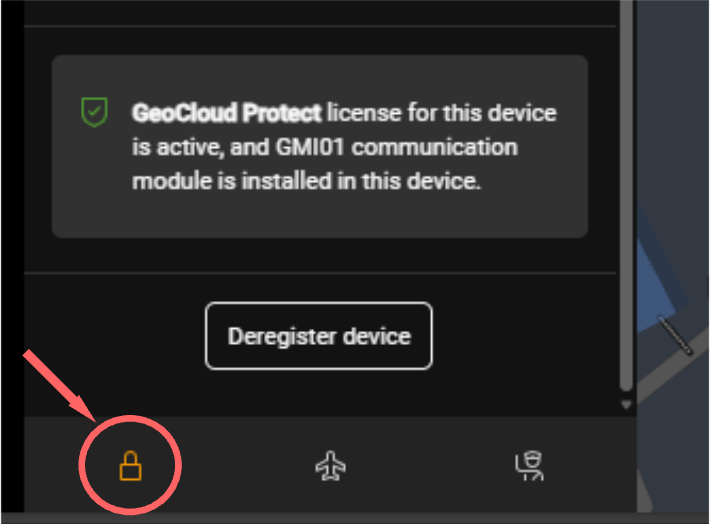
Durch das Entsperren wird ein Gerät nicht eingeschaltet. Es kann jedoch verwendet werden, sobald es das nächste Mal manuell eingeschaltet wird.
✈️ Flugmodus
Wenn Sie mit Ihrem Gerät fliegen oder alle Netzwerkverbindungen des GMI01 trennen möchten, können Sie die Netzwerkverbindungen des Kommunikationsmoduls GMI01 durch Aktivieren des Flugmodus ausschalten. Bei aktiviertem Flugmodus werden keine neuen Standortdaten bereitgestellt, und das TS20 kann nicht mehr gesperrt oder entsperrt werden.
So aktivieren Sie den Flugmodus:
-
Klicken Sie auf das Gerät, für das Sie den Flugmodus aktivieren möchten
-
Klicken Sie unten im Abschnitt mit den Standortinformationen auf das Symbol Activate flight mode und bestätigen Sie den Vorgang
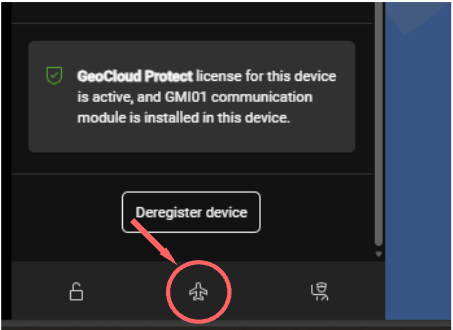
-
Die Netzwerkverbindungen des GMI01 werden deaktiviert
Der Flugmodus kann nur durch einen manuellen Neustart des Geräts deaktiviert werden.
👮♂️ Diebstahlmodus
Der Diebstahlmodus soll die Wahrscheinlichkeit erhöhen, das Gerät wiederzufinden, und seinen Wiederverkaufswert senken. Bei Aktivierung wird das TS20:
-
Automatisch gesperrt, um jede Nutzung zu verhindern
-
Häufiger geortet, um die Wiederbeschaffung zu unterstützen und gleichzeitig die Batterie des GMI01 zu schonen
-
Dem Leica Geosystems Service Center als gestohlen gemeldet, um jeglichen Service am gestohlenen Gerät zu verhindern
Der Diebstahlmodus ist dank der integrierten Batterie des GMI01 auf eine Ortung über mehrere Tage ausgelegt. Dies hängt von verschiedenen Bedingungen ab.
Im Diebstahlmodus ortet sich das Gerät alle paar Minuten, solange der Ladestand der GMI01-Batterie über 50 % liegt. Sinkt der Ladestand der GMI01-Batterie unter 50 %, ist alle 2 Stunden ein neuer Standort verfügbar.
Markieren Sie Ihr Gerät im Falle eines Diebstahls in GeoCloud Fleet wie folgt als gestohlen:
-
Klicken Sie in der Geräteliste auf das gestohlene Gerät
-
Klicken Sie unten im Abschnitt mit den Standortinformationen auf das Symbol Mark as stolen und bestätigen Sie den Vorgang
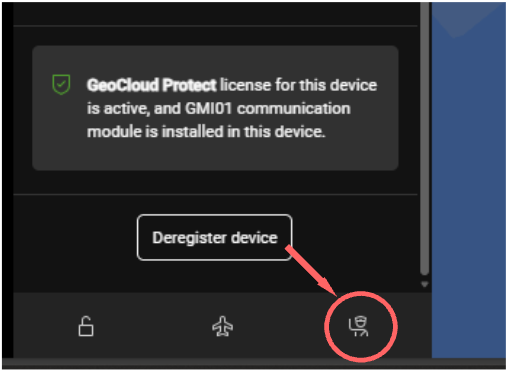
Dadurch wird der Diebstahlmodus aktiviert.
Wenn sich das Gerät im Diebstahlmodus befindet, kann es nicht entsperrt werden. Um es zu entsperren, müssen Sie es zuerst mit Mark as retrieved als wiedergefunden markieren
Wenn das Gerät wiedergefunden wurde, können Sie es wie folgt mit Mark as retrieved als wiedergefunden markieren:
-
Klicken Sie in der Geräteliste auf das wiedergefundene Gerät
-
Klicken Sie unten im Abschnitt mit den Standortinformationen auf das Symbol Mark as retrieved und bestätigen Sie den Vorgang
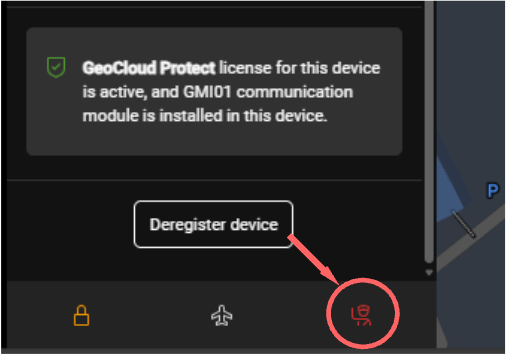
Dadurch wird der Diebstahlmodus deaktiviert.
🔊 Ton abspielen neu
Löst über Fleet (Web oder mobil) einen lauten Ton auf einem TS20 aus, um die Wiederbeschaffung gestohlener Geräte und die Identifizierung von Geräten innerhalb einer Flotte zu unterstützen. Benutzer können den Ton in Fleet aus der Ferne starten und stoppen. Ist das Gerät offline, wird der Ton in die Warteschlange gestellt und bei erneuter Verbindung abgespielt.
Das Video zeigt die Funktion in Aktion – vom Auslösen in Fleet bis zum Ton am TS20.
Wenn das TS20 ausgeschaltet ist, wird der Ton leiser über das Kommunikationsmodul (GMI01) abgespielt.
🕗 Standortverfolgung
Ihr TS20 aktualisiert seine Position automatisch auf Basis von Bewegungen, außer im Diebstahlmodus.
Wenn sich das Gerät nicht im Diebstahlmodus befindet, ist nach einer schnellen Bewegung, die signalisiert, dass sich das Gerät in Bewegung gesetzt hat, eine neue Position verfügbar. Nach der ersten Bewegung aktualisiert das Gerät seine Position weiterhin in intelligenten Intervallen, jedoch nur, solange es sich bewegt.
Wenn es sich nicht mehr bewegt, werden bis zur nächsten schnellen Bewegung keine weiteren Standorte gesendet, um die Batterie zu schonen.
Wenn sich das Gerät im Diebstahlmodus befindet, ist alle paar Minuten eine neue Position verfügbar, unabhängig davon, ob es bewegt wurde oder sich gerade bewegt. Weitere Informationen finden Sie im Abschnitt zum Diebstahlmodus.
Die Standortverfolgung des Geräts kann von jedem Benutzer eines Firmenkontos deaktiviert und aktiviert werden.
Geräte mit deaktivierter Standortverfolgung erkennen Sie an diesem Symbol :location-tracking-off:
Jedes Mitglied des Firmenkontos kann die Standortverfolgung für jedes Gerät wie folgt aktivieren:
-
Klicken Sie auf ein Gerät in der Liste
-
Aktivieren Sie im Abschnitt Location info, den Schalter Location tracking
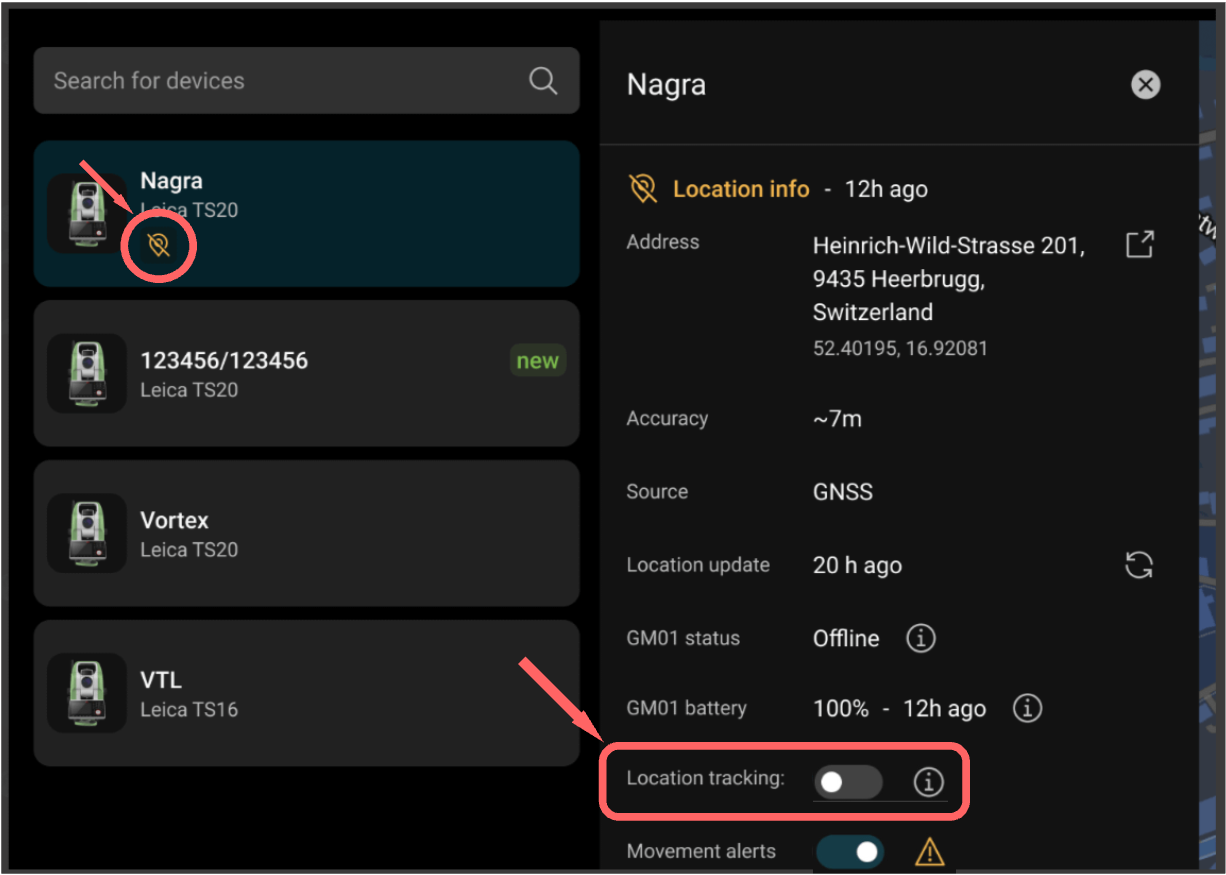
Mit demselben Schalter können Sie die Standortverfolgung deaktivieren. Bei deaktivierter Standortverfolgung wird kein neuer Standort ermittelt.
-
Klicken Sie auf ein Gerät in der Liste
-
Deaktivieren Sie im Abschnitt Location info, den Schalter Location tracking
🚨 Bewegungsalarme
Mit der Funktion für Bewegungsalarme werden Benutzer informiert, wenn ein Gerät bewegt wird.
-
Benutzerspezifische Einstellung: Jeder Benutzer konfiguriert seine eigenen Alarme.
-
Alarme werden per E-Mail an alle Benutzer gesendet, die den Bewegungsalarm aktiviert haben
-
Push-Benachrichtigungen werden gesendet, wenn die mobile App installiert ist und Benachrichtigungen aktiviert sind
-
Bei erkannter Bewegung werden Alarme alle 2 Stunden ausgelöst
Der Bewegungsalarm ist eine benutzerspezifische Funktion, mit der Benutzer Bewegungsereignisse des ausgewählten Geräts abonnieren können. Das bedeutet, dass nur der Benutzer, der die Einstellung aktiviert, die Benachrichtigung per E-Mail (und, sofern konfiguriert, auf dem Mobilgerät) erhält.
-
Klicken Sie auf ein Gerät in der Liste
-
Betätigen Sie im Abschnitt Location info, den Schieberegler für Movement alerts
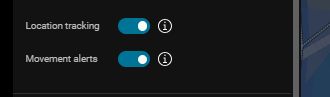
Sie können den Bewegungsalarm für ein Gerät jederzeit deaktivieren.
⏲️ Standort auf Anfrage neu
Mit dieser Funktion können Sie bei Bedarf eine Standortaktualisierung für ein TS20 anfordern, anstatt auf die automatische Standortermittlung zu warten. Fleet wählt die genaueste verfügbare Quelle (GPS, WLAN oder Mobilfunk).
Das Anfordern eines Standorts kann mehrere Minuten dauern. Ist das Kommunikationsmodul GMI01 offline, wird der Standort ermittelt, sobald das Modul wieder online ist
Ein auf Anfrage ermittelter Standort löst den Bewegungsalarm nicht aus, auch wenn dieser aktiviert ist
:re: Standortverlauf
Die Standortaktualisierungen jedes Geräts sind in der Funktion Standortverlauf 30 Tage lang abrufbar. Der Standortverlauf kann nach Zeit und Standortgenauigkeit gefiltert werden, damit Sie die benötigten Standorte schnell finden.
So rufen Sie den Standortverlauf des Geräts auf:
-
Klicken Sie auf ein Gerät in der Liste
-
Betätigen Sie im Abschnitt Location History den Schieberegler für Show on map
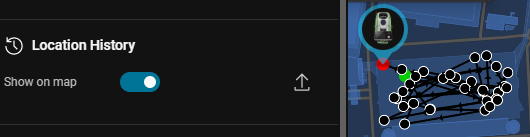
Der Standortverlauf kann zur weiteren Verwendung und Weitergabe als .CSV-Datei exportiert werden.
So stellen Sie sicher, dass das Gerät jederzeit für GeoCloud Protect bereit ist
|
|
TS20-Nutzung |
GMI01-Konnektivität |
Ortungsfunktionen |
Hinweis |
|---|---|---|---|---|
|
Sperren |
Verhindert die Nutzung |
Nicht beeinträchtigt |
Regelmäßige Standortaktualisierungen nur, wenn das TS20 bewegt wurde oder sich bewegt |
|
|
Diebstahlmodus |
Verhindert die Nutzung |
Nicht beeinträchtigt |
Häufige Standortaktualisierungen, unabhängig davon, ob das TS20 bewegt wurde oder sich bewegt |
Der Diebstahl wird an Leica Geosystems gemeldet |
|
Flugmodus |
Fernsperrung und Markieren als gestohlen nicht möglich |
Deaktiviert bis zum Neustart des TS20 |
Deaktiviert bis zum Neustart des TS20 |
Der Flugmodus des GMI01 kann nur durch einen Neustart des TS20 deaktiviert werden |
🧩 Fehlerbehebung bei Protect
Derzeit keine Einträge vorhanden
Funktionen von GeoCloud Protect
Die Funktionen von GeoCloud Protect sind für Geräte mit einem aktiven Abonnement verfügbar
|
Funktion |
Account Manager |
Fleet Manager |
|
Device Operator |
|
|
|---|---|---|---|---|---|---|
|
Fernsperrung / -entsperrung
|
WebApp
|
Mobile App
|
WebApp |
Mobile App |
WebApp |
Mobile App |
|
Diebstahlmodus
|
ja |
ja |
ja |
ja |
ja |
ja |
|
Flugmodus
|
ja |
ja |
ja |
ja |
ja |
ja |
|
Bewegungsalarme
|
ja |
ja |
ja |
ja |
ja |
ja |
|
Ton abspielen neu |
ja |
ja |
ja |
ja |
ja |
ja |
|
Standortverfolgung in Echtzeit, in Innen- und Außenbereichen
|
ja |
ja |
ja |
ja |
ja |
ja |
|
Standortverfolgung starten / pausieren
|
ja per Push-E-Mail |
ja per Push-Benachrichtigung |
ja per Push-E-Mail |
ja per Push-Benachrichtigung |
ja per Push-E-Mail |
ja per Push-Benachrichtigung |
|
Standort auf Anfrage neu |
ja |
ja |
ja |
ja |
ja |
ja |
|
Standortverlauf
|
ja |
nein |
ja |
nein |
ja |
nein |
|
Zu meiner Position auf der Karte wechseln |
nein |
ja |
nein |
ja |
nein |
ja |
|
Batteriestatus des GMI01 anzeigen |
ja |
ja |
ja |
ja |
ja |
ja |